Resminizi yeni bir yöne döndürün
Resimleri saniyeler içinde istediğiniz açıya döndürün. 180 derece döndürün ve resminizi ters çevirin. Yan çevirin veya fotoğrafı sola ya da sağa eğin. Canva'nın resim döndürme aracı ile istediğiniz yöne hızlıca fotoğraf döndürmek çok kolay.
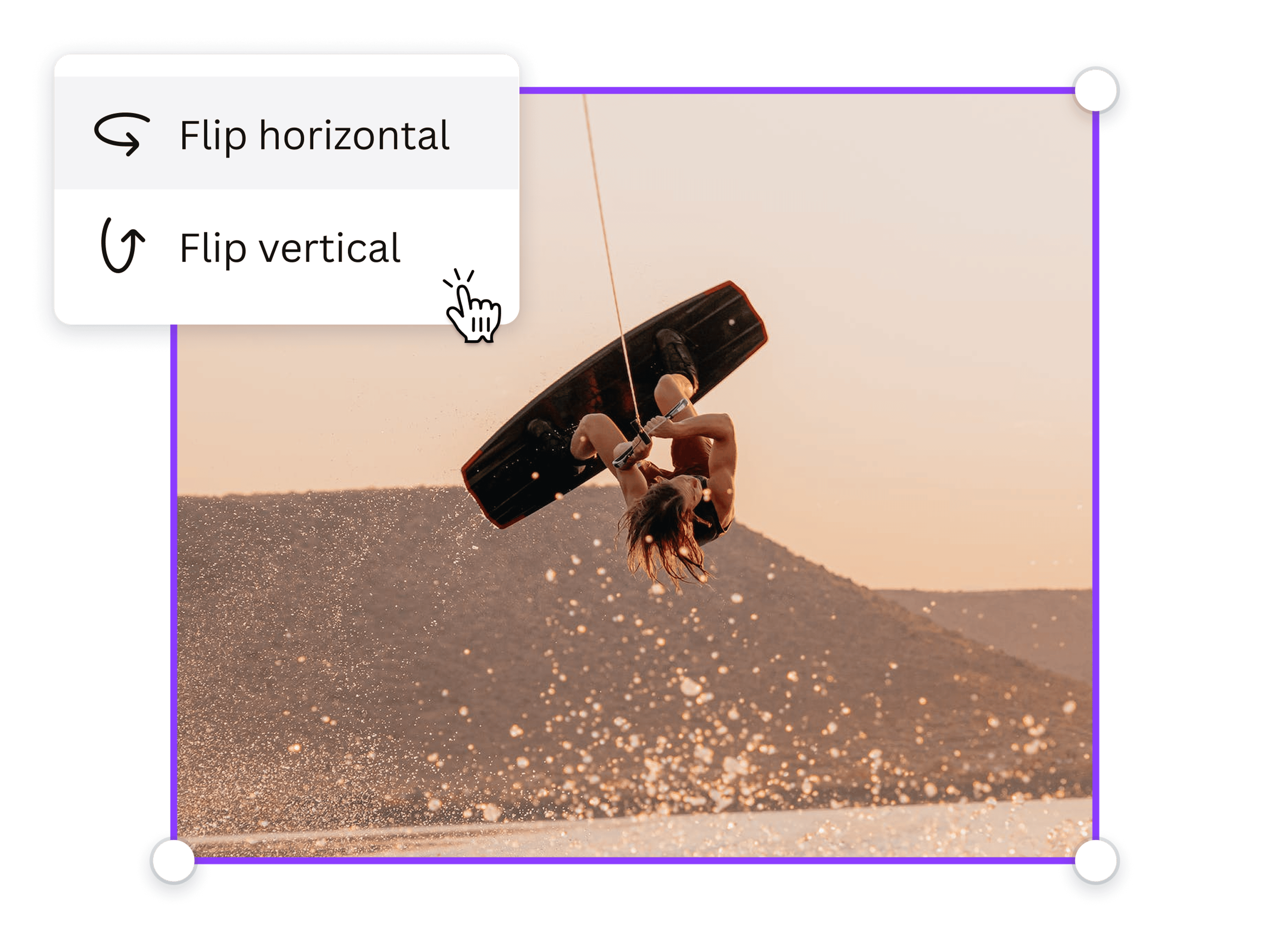
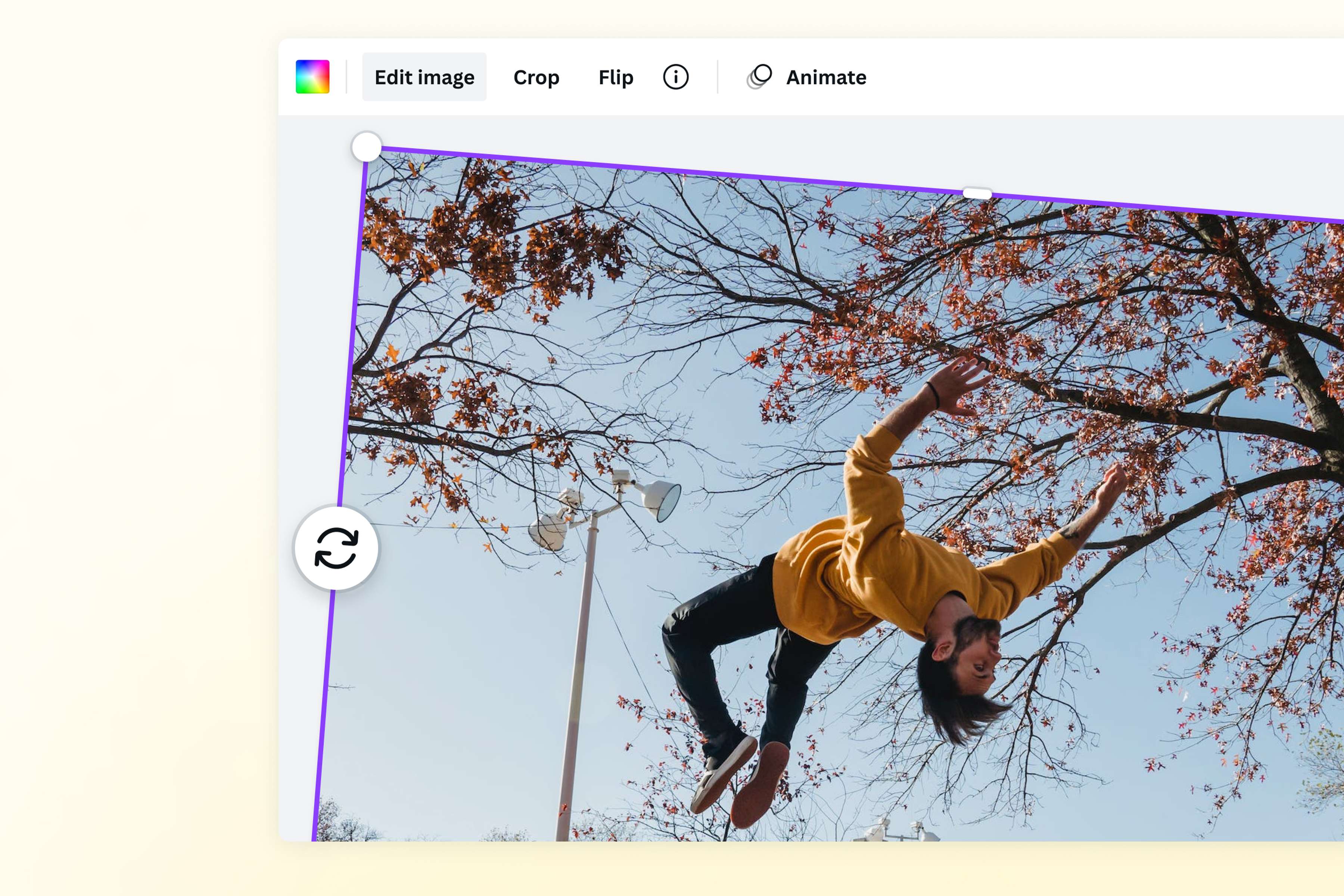
Resminizi saniyeler içinde döndürün
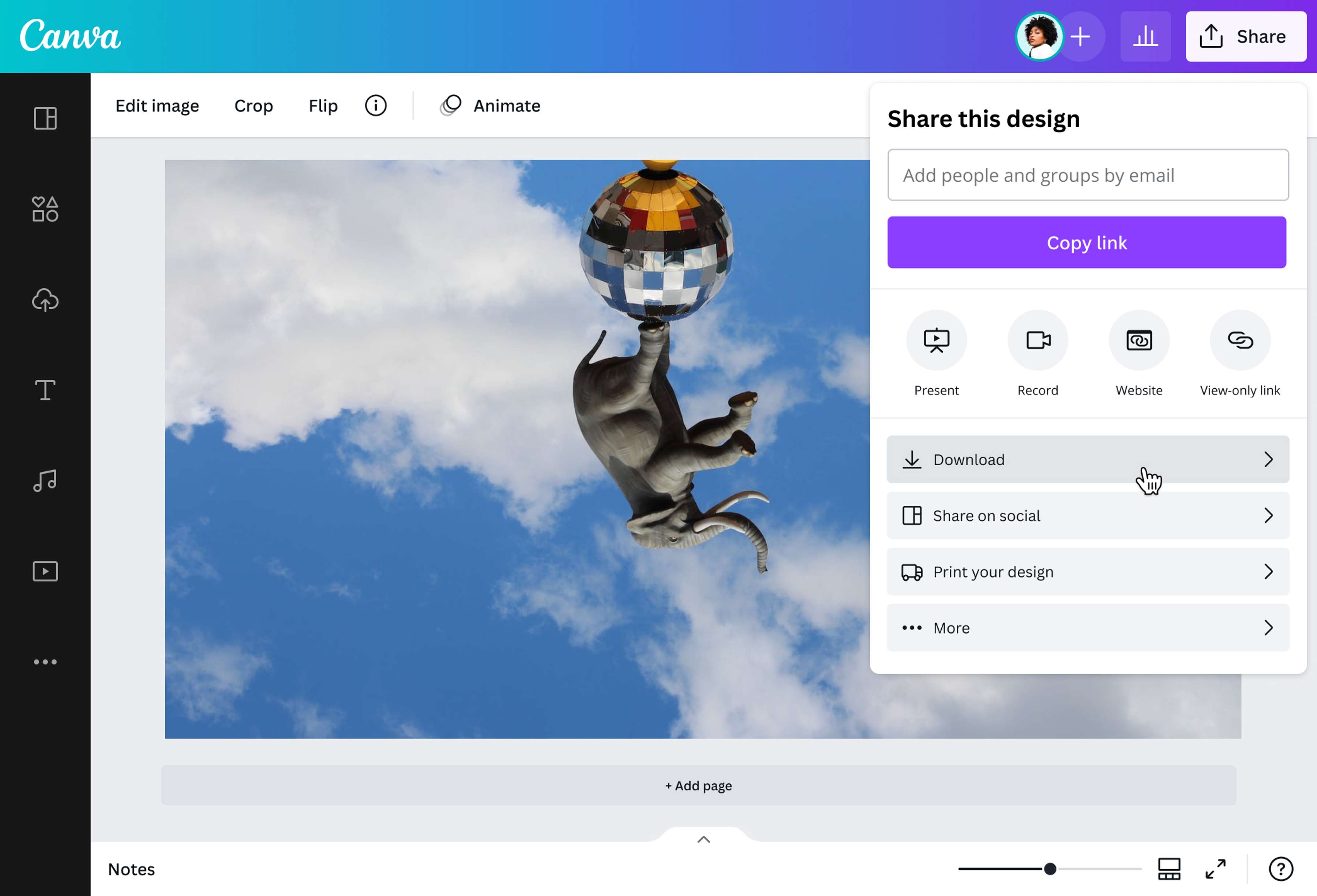
Ücretsiz resim döndürme aracımız, yanlış bir fotoğraf yönünü kolayca düzeltir. Dikey bir fotoğrafı yatay hale veya tam tersine çevirmek için fotoğrafınızı saat yönünde veya saat yönünün tersine 90 derece döndürün. Resminizi baş aşağı çevirmek istiyorsanız, resmi 180 derece döndürmeniz yeterlidir.
Yeni bir yöne doğru ilerleyin
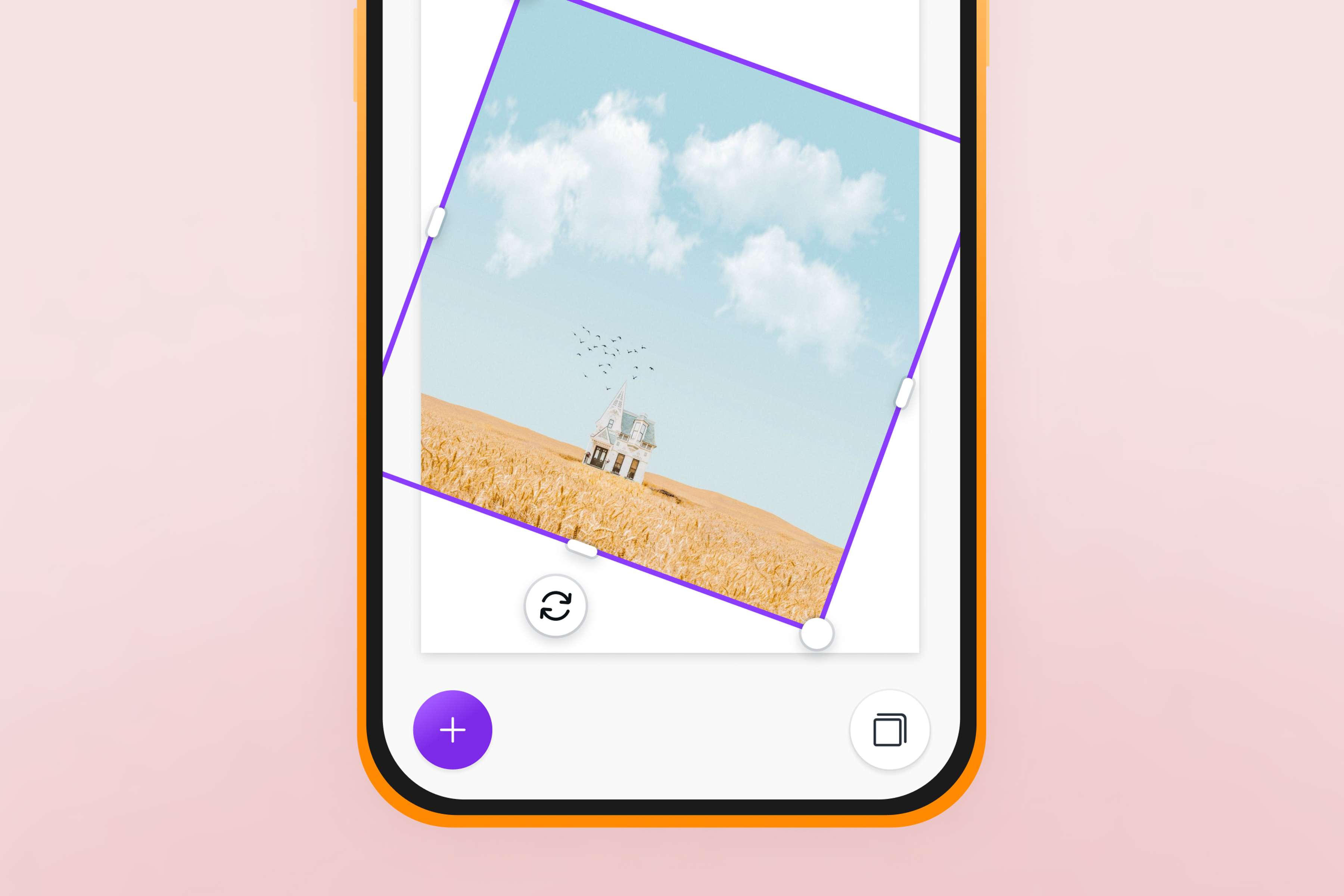
Resimlerinizi projeniz için anlamlı olacak şekilde döndürün. Ufku düzleştirmek için resmi eğmeniz mi gerekiyor? Yepyeni bir perspektif için fotoğraf döndürmeniz mi gerekiyor? Resmi istediğiniz açıya döndürmek için fotoğraf döndürme aracını sürüklemeniz yeterli.
Fotoğrafınıza şık bir dokunuş katın
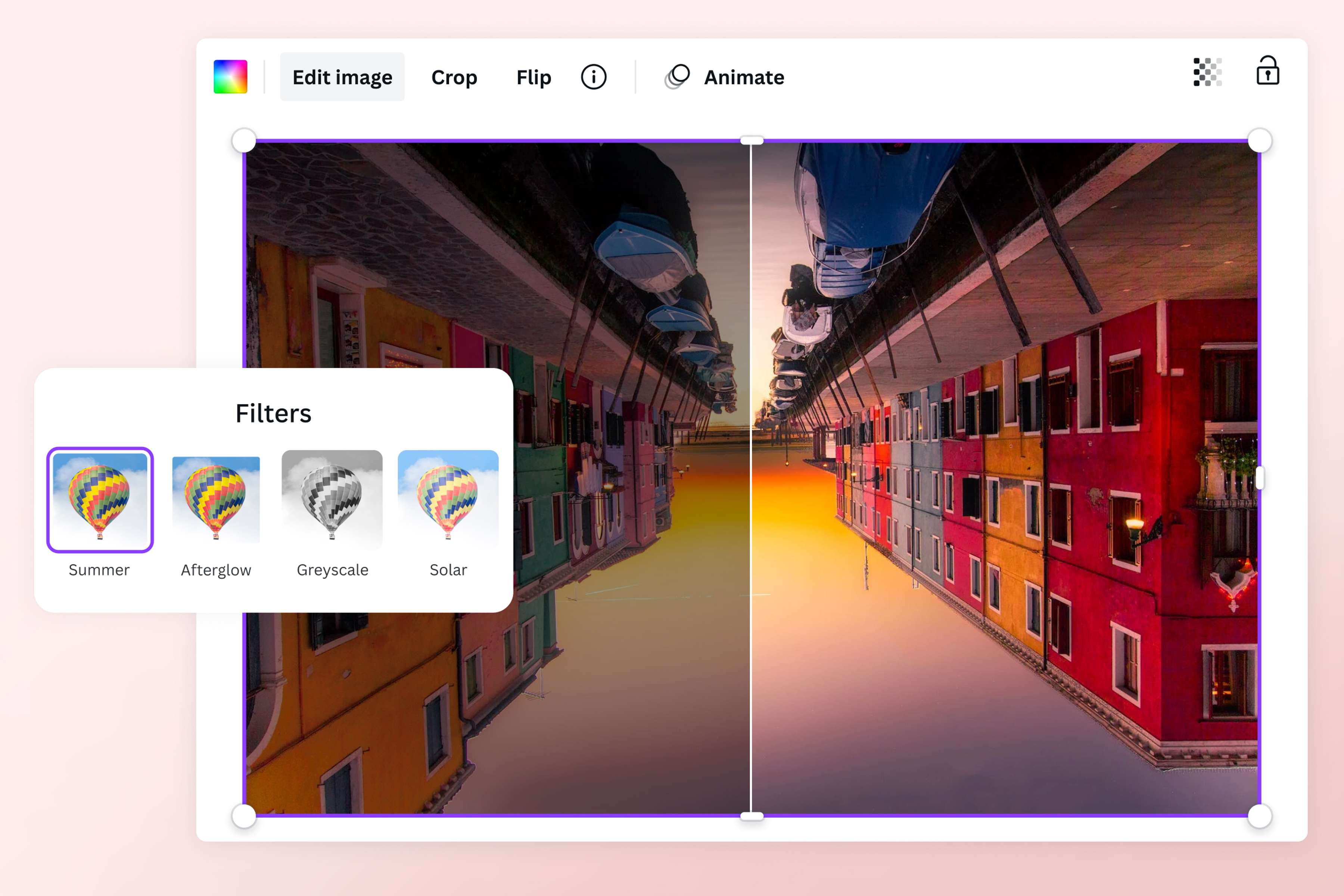
Resim döndürme işlemini tamamladıktan sonra, Canva'nın güçlü fotoğraf düzenleyicisini kullanarak fotoğraflarınızı geliştirin ve güzelleştirin. Metin ekleyin, filtreler uygulayın veya çarpıcı fotoğraf efektleri kullanın. Resminizin parlaklığını, doygunluğunu ve daha fazlasını ayarlayın. Veya fotoğraflarınıza tek tıklamayla rötuş yapmak için Otomatik İyileştirme aracını kullanın.
Resim nasıl döndürülür?
Canva'yı açın
Canva'yı açın ve resim döndürmek için ihtiyacınız olan özel fotoğraf boyutlarıyla yeni bir proje başlatın.Resminizi yükleyin
Döndürmek istediğiniz resmi yükleyin. JPG, PNG, HEIC/HEIF, WebP ve SVG dosyaları desteklenmektedir. Fotoğrafı boş tuvalin üzerine sürükleyip bırakın.Resminizi döndürün
Resme tıklayın ve resmin yan veya alt tarafındaki döndürme tutamacını bulun. Resmi istediğiniz yöne çevirmek için döndürme tutamacını sürükleyin. Resmi eğdiğiniz sırada, tam olarak hangi açıya döndürdüğünüzü gösteren bir kılavuz belirecektir.Resminizi geliştirin
Resminizi iyileştirmek için yerleşik fotoğraf düzenleyicimizi kullanın. Renk ayarlarını düzenleyin ve fotoğraf filtreleri uygulayın. Fotoğrafınıza tarz katmak için kenarlıklar(Yeni sekmede veya pencerede açılır), çerçeveler(Yeni sekmede veya pencerede açılır), metin ve hatta bir arka plan ekleyebilirsiniz.İndirin ve paylaşın
Döndürülmüş resmi JPG, PNG veya SVG dosyası olarak kaydedin. Veya doğrudan kontrol panelinden sosyal medya sayfalarınızda ve e-posta aracılığıyla paylaşın.
Sıkça Sorulan Sorular
Fotoğraf döndürme aracımızı kullanarak fotoğrafları tek tek döndürebilirsiniz. Panelimizde tek bir projede birden fazla resim döndürmek için Shift tuşunu basılı tutun ve resimleri seçin. Resimleri tek bir öğe olarak döndürmek için döndürme tutamacını sürükleyin.