Anlık Görüntülerinizin Net Görünmesini Sağlayarak Fotoğraflarınızı Zenginleştirin
Anlık Görüntülerinizin Net Görünmesini Sağlayarak Fotoğraflarınızı Zenginleştirin
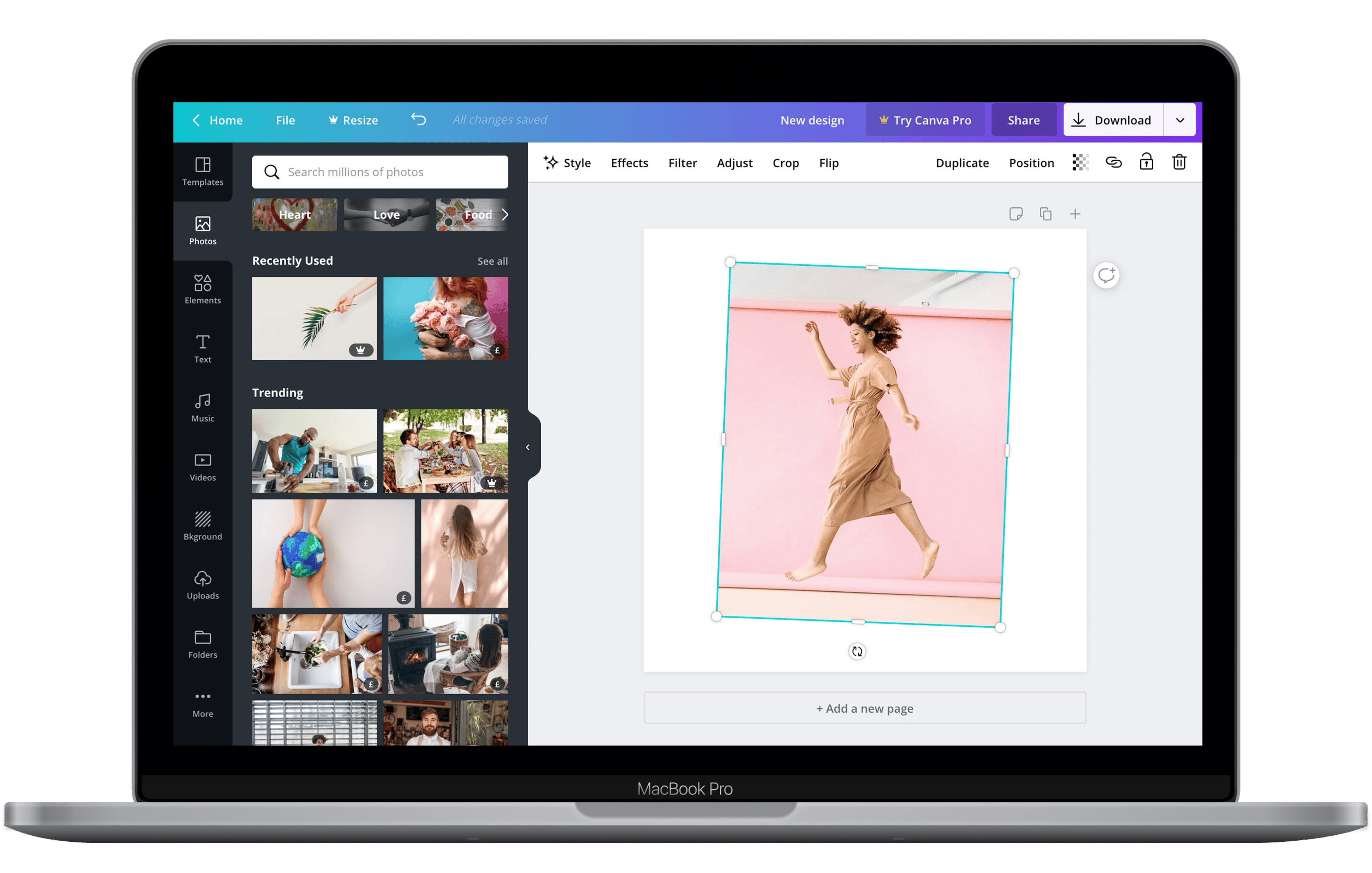
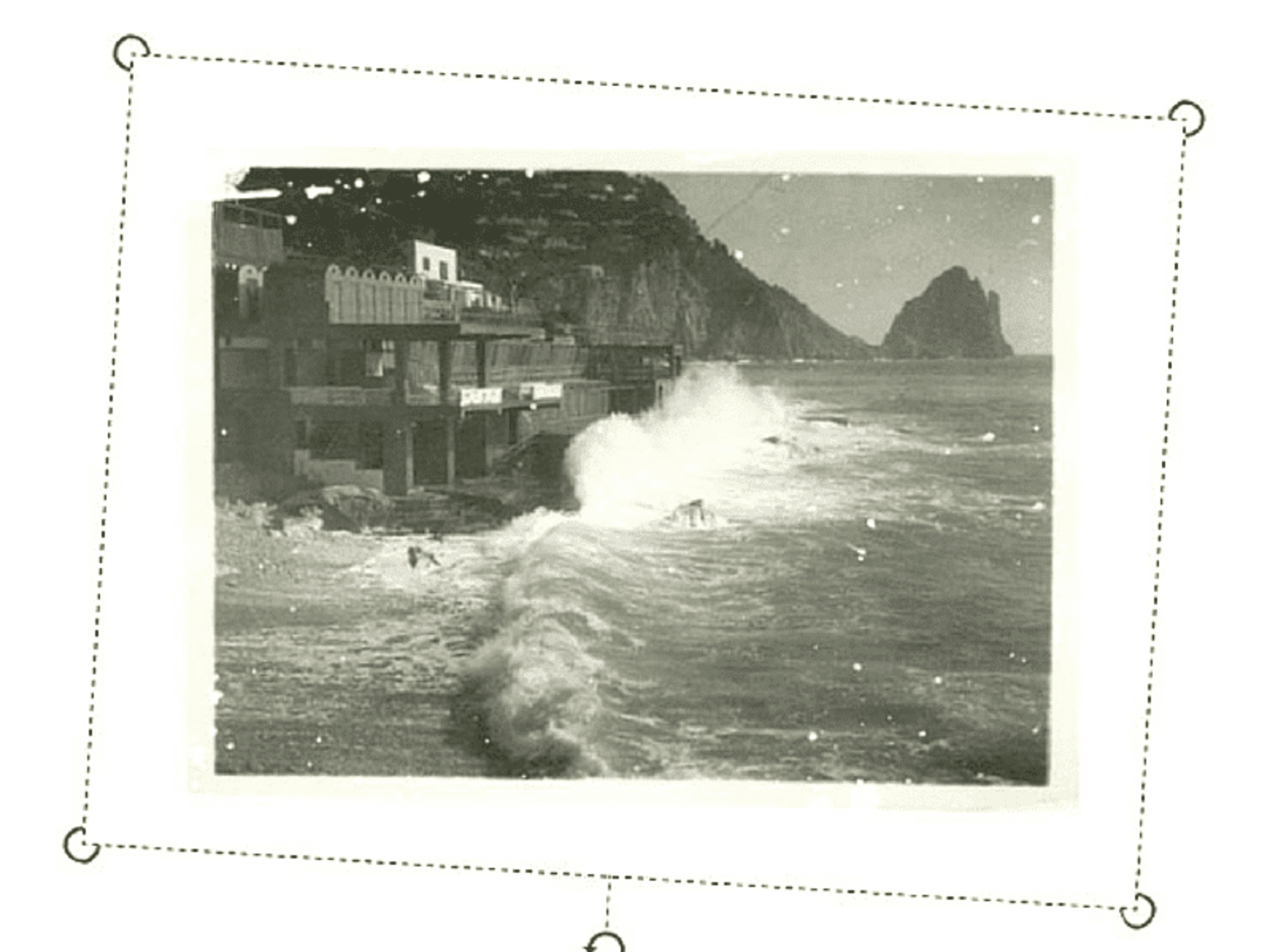
Eğik taramalardan kurtulmak için fotoğrafları düzleştirin
İyi fotoğrafların eğri çıkmasının sebebi nedir? Fotoğrafların eğri büğrü çıkmasının birçok nedeni olabilir. Eski bir fotoğrafı cama tam olarak hizalamadan tarıyor olabilirsiniz veya babanız bazı fotoğrafları biraz fazla turist bakış açısıyla çekmiş olabilir. Sebebi ne olursa olsun size yardım edebiliriz. Kullanımı kolay döndürme aracımız ve kullanışlı rehber çizgiler ve cetvellerle, fotoğraflarınız diğer fotoğraflar, metin ve tasarım bileşenleriyle doğru hizalanacağından emin olabilirsiniz.
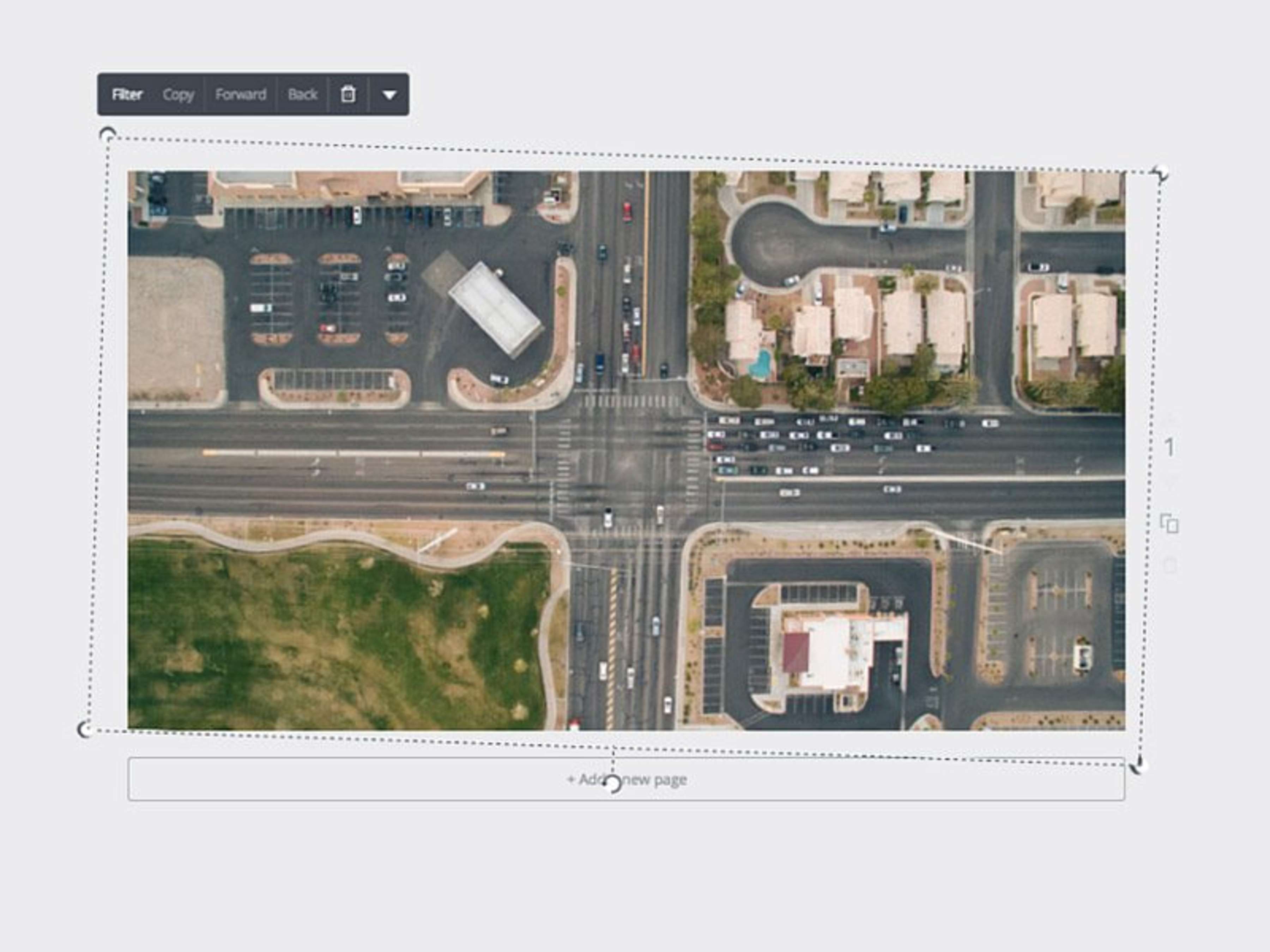
Fotoğraflarınızın düz ve derli toplu olmalarını sağlamak için döndürün
Fotoğraflarınızı düzleştirmek daha kolay olamazdı. Düzleştirmek istediğiniz fotoğrafı yükleyin ve tasarımınıza sürükleyin. Fotoğrafı seçin ve ardından fotoğrafınızın alt kısmında bulunan döndürme tespit noktasını tutun ve sürükleyin. Fotoğrafınız düzelene kadar sürüklemeye devam edin. Fotoğrafınızı kaç derece sürüklediğiniz de gösterilir. Hassas döndürme mi istiyorsunuz? Fotoğrafınız her kırk beş derecelik döndürmenin ardından hafifçe yerine oturarak size güzel, net açılar sunar.
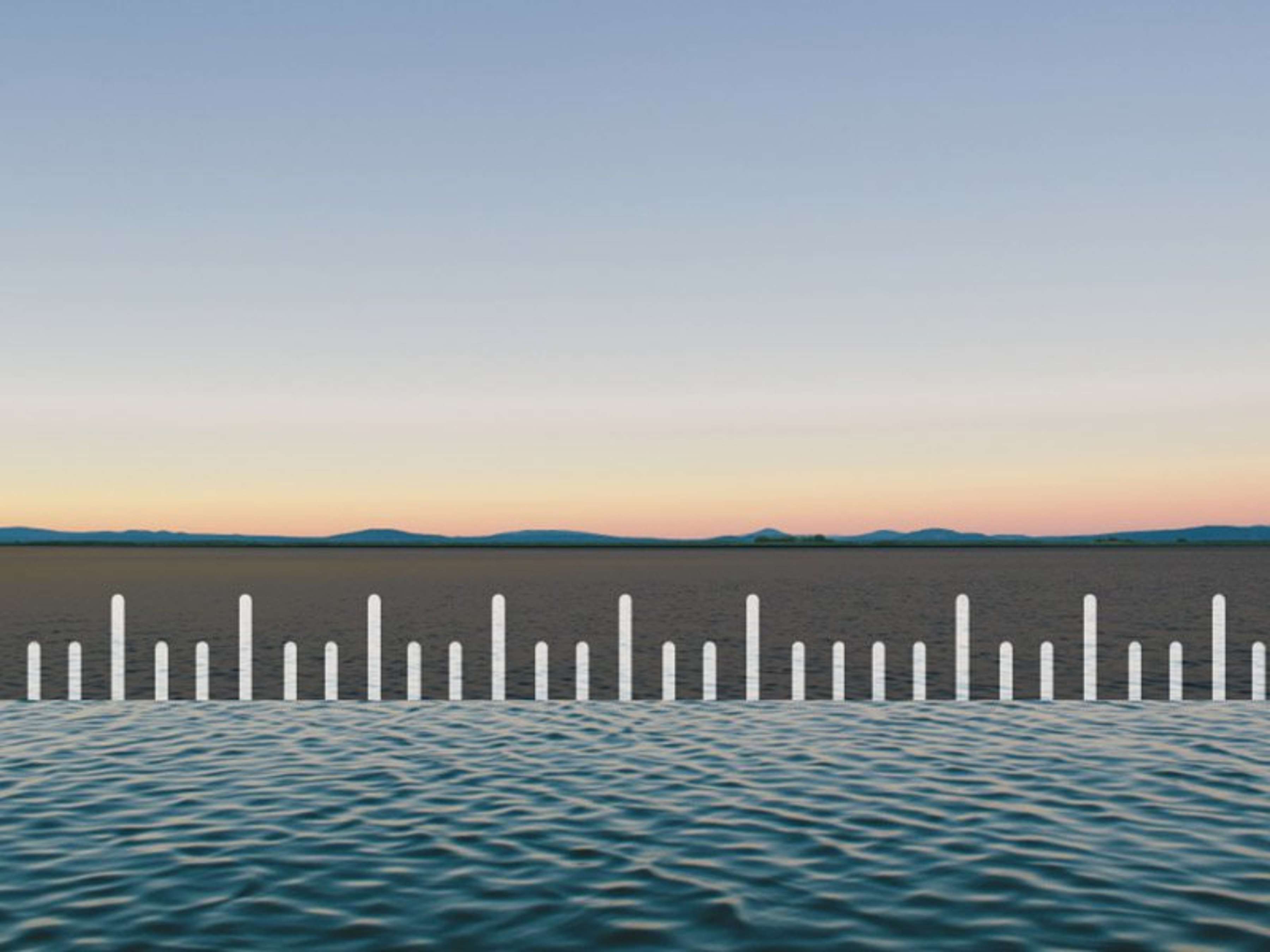
Ufku ölçmek için cetvelden faydalanın
Hassaslık mı istiyorsunuz? Görsel kütüphanemizde “cetvel” ifadesini arayın ve ölçeklenebilir, genişletilebilir cetveli doğrudan tasarımınıza sürükleyin. Cetveli, fotoğrafınızı diğer tasarım bileşenleriyle hizalamak veya diğer fotoğraflarda referans çizgilerini bulmak için kullanın. Ardından eğri fotoğrafınızın döndürme noktasını fotoğraf düz duruma gelene kadar sürükleyin. İşiniz bittiğinde cetveli silin. Tekrar ihtiyaç duyduğunuzda cetveli görsel kütüphanesinde bulabilirsiniz.
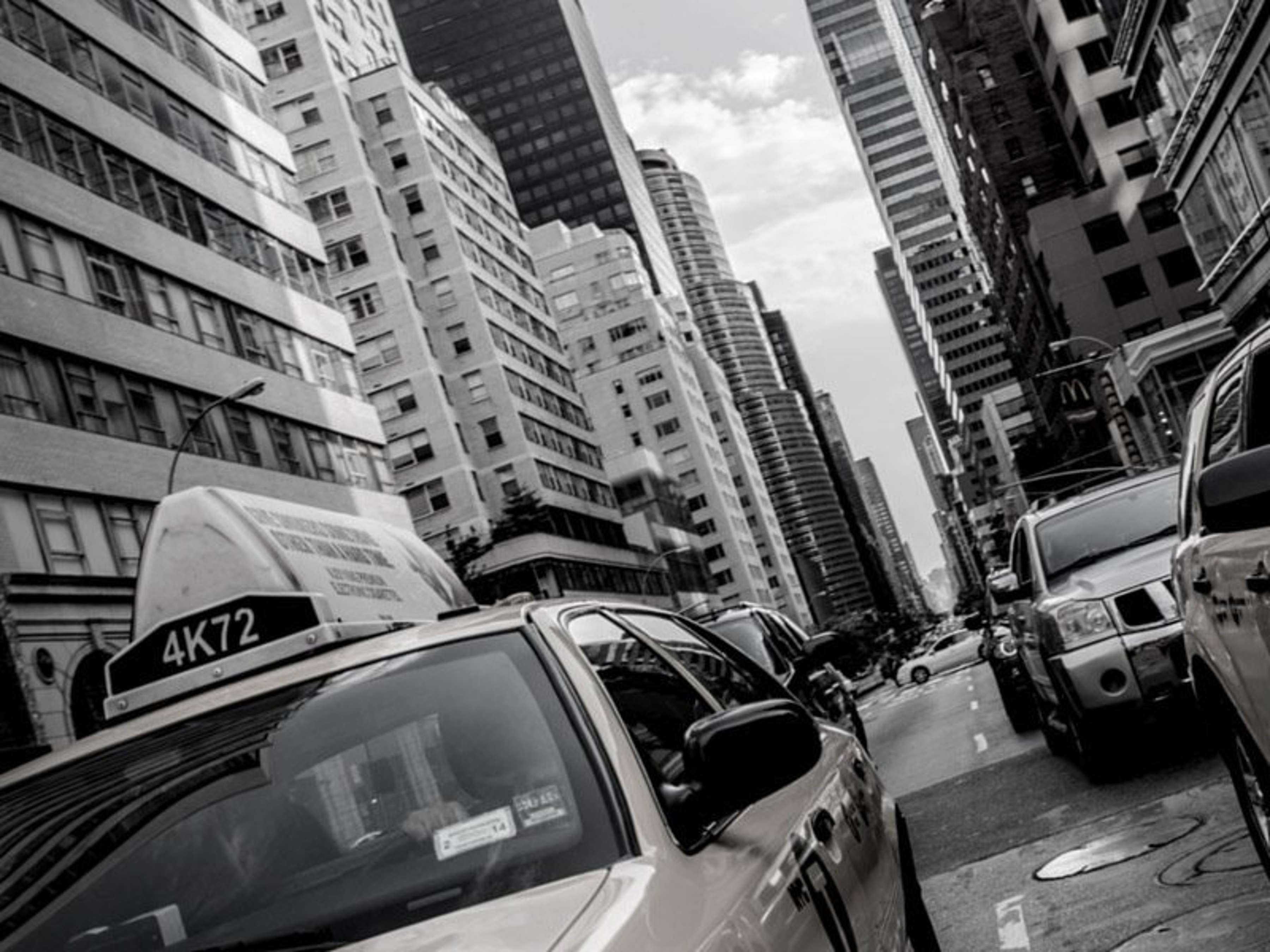
Kompozisyonlarınızı eğik ve yamuk açılarla değiştirin
Fotoğrafları düzleştirme işlemini tamamladıktan sonra, döndürme aracını birçok farklı şekilde kullanabilirsiniz. Elbette döndürme aracını fotoğrafları düzleştirmek için kullanabilirsiniz ancak aracı ayrıca fotoğrafları eğerek sanatsal bir hava katmak için de kullanabilirsiniz. Fotoğrafınız çok küçük miktarda eğerek sinematik bir görünüm kazandırın. Bu tarz fotoğraflar, dergi kapağı yapmak için de kullanılabilir. Canva'nın dergi mockup'larını kullanarak bir dergi kapağı oluşturabilirsiniz. Bu sıra dışı, garip seçim fotoğraflarınıza bakan kişilerin ilgisini çekecektir. Farklı ve göz alıcı bir eğiklik oluşturana kadar farklı açıları ve çerçeveleri denemeye devam edin veya Canva'nın şeffaf arka plan aracını kullanarak görselinizin herhangi bir projeyle sorunsuz bir şekilde uyum sağlamasını sağlayın.
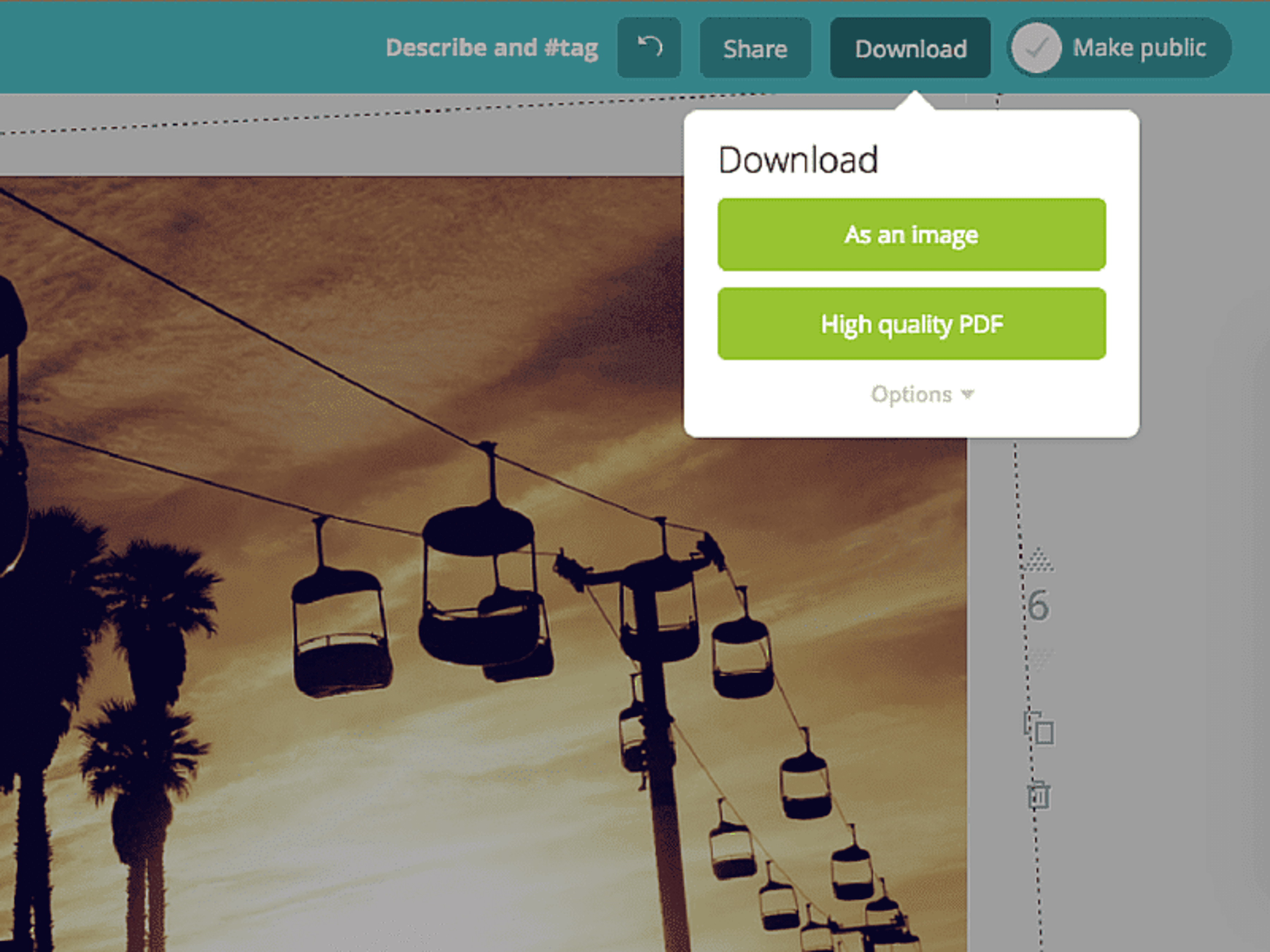
Eğik fotoğrafları sonsuza kadar düzleştirmek için döndürün ve indirin
Bir fotoğrafı düzleştirdikten sonra her zaman geri gidebilir ve fotoğrafınıza farklı bir eğiklik katabilirsiniz. Düzleştirme işleminin kalıcı olmasını istiyorsanız, tek yapmanız gereken fotoğrafınızı düzleştirmek ve tasarımınızı indirmektir. İlk olarak, eğik fotoğraflarınızla yaklaşık aynı özel boyutlara sahip bir yeni proje oluşturun. Ardından fotoğrafınızı sürükleyin ve döndürme aracını kullanarak düzleştirin. Fotoğrafınızı sayfanın dört kenarındaki sınırlardan taşacak şekilde yeniden boyutlandırın ve tasarımınızı PDF olarak indirin. Şimdi fotoğrafınızın düzleştirilmiş ve kırpılmış yeni sürümünü istediğiniz yerde kullanabilirsiniz!
Fotoğraf düzleştirme nasıl yapılır?
Canva'yı açın
Canva'ya giriş yapın ve Fotoğraf düzenleyici aracını açın ya da yeni bir tasarım başlatın.Fotoğrafınızı yükleyin
Eğik veya yamuk çekilmiş fotoğrafınızı bilgisayarınızdan ya da telefonunuzdan yükleyin ve tasarıma ekleyin.Kırp ve düzleştir aracını açın
Fotoğrafa tıklayın, Fotoğrafı düzenle seçeneğine girin ve Kırp bölümünde Düzleştir kaydırma çubuğunu bulun.Açıyı ayarlayın
Kaydırma çubuğunu hareket ettirerek ufuk çizgisini veya kenarları ızgaraya hizalayın. Gerekirse kırpma çerçevesini de ayarlayın.İndirin veya paylaşın
Düzleştirilmiş fotoğrafınızı JPG veya PNG olarak indirin ya da doğrudan tasarımınızda kullanmaya devam edin.
Sıkça Sorulan Sorular
Canva'da fotoğrafınızı yükleyin, fotoğrafa tıklayıp Fotoğrafı düzenle seçeneğine girin ve Kırp bölümünü açın. Düzleştir kaydırma çubuğunu sağa veya sola çekerek fotoğrafı derece derece döndürün; ızgara çizgileri ufuk ve kenarları hizalamanıza yardımcı olur. Bittiğinde Bitti seçeneğine tıklayıp fotoğrafı indirin.