- Fotoğraf İyileştirme
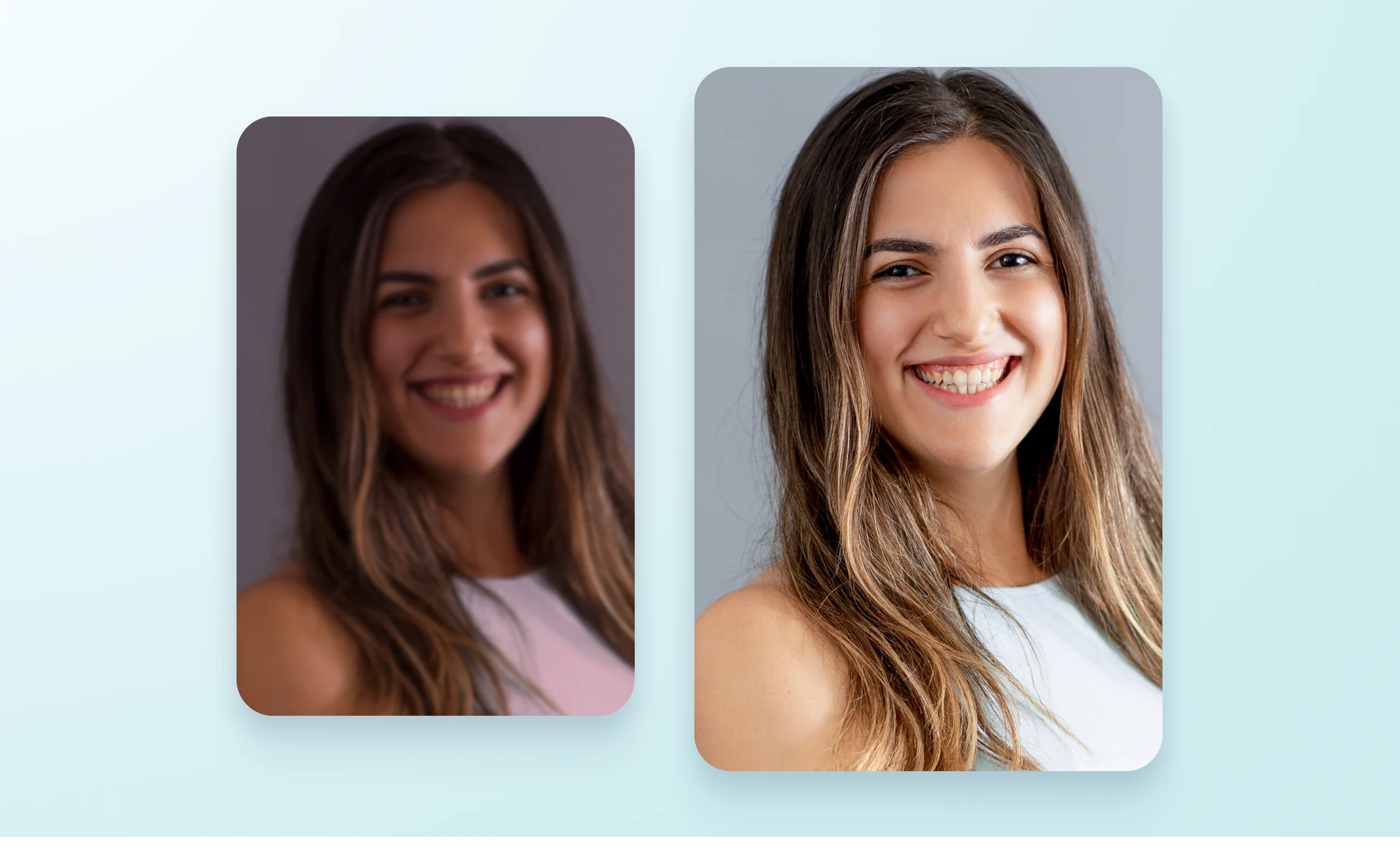
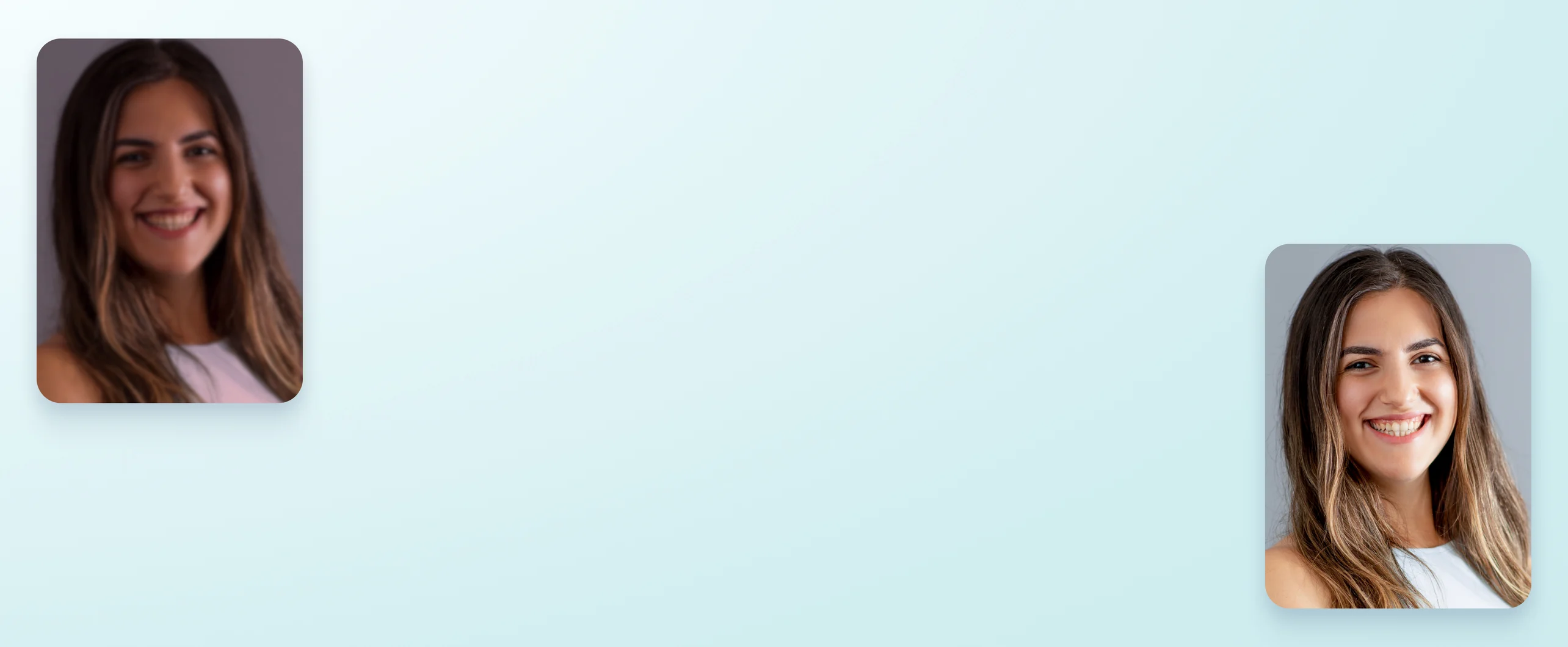
Canva'nın Yapay Zeka Fotoğraf Kalitesi Arttırma Aracı ile fotoğrafları iyileştirin
Ücretsiz online fotoğraf iyileştirme aracımız İyileştirme ile; koyu renkli, bulanık ve doygunluğu fazla yüksek olan fotoğrafları düzeltin. Hızlıca fotoğraf kalitesini arttırın, kolayca indirin veya sosyal medya hesaplarınızda paylaşın.
veya buraya sürükle
Canva'nın yükleme biçimleri ve gereklilikleri hakkında bilgi edinin. İçeriklerinizi ne şekilde kullandığımızı Gizlilik Politikamızda inceleyebilirsiniz.
Yapay zeka ile dilediğiniz fotoğrafın kalitesini arttırın


Bir resim bin kelimeye bedeldir, bu yüzden sıradan fotoğraflarla yetinmeyin. Fotoğraflarınızı belirgin bir şekilde iyileştirmek için ücretsiz yapay zeka fotoğraf kalitesi arttırma aracını kullanın. Logolardan ürün görsellerine ve Instagram gönderilerine kadar; tek bir tıklamayla dilediğiniz fotoğrafı iyileştirin. Görselinizi Canva'ya yükleyin, ardından İyileştirme aracının daha keskin ve daha net fotoğraflar oluşturmasına izin verin. Artık pikselleşme veya bulanıklık yok, sadece etkileyici görsel içerikler var.
Renkleri ve aydınlatmayı mükemmel hale getirin

Çok yönlü fotoğraf kalitesi arttırma aracı ile fotoğraflarınızı zahmetsizce iyileştirin. Fotoğraf iyileştirme işlemini tamamladıktan sonra parlaklığı arttırarak düşük ışığı düzeltin, kontrastı ayarlayarak derinlik oluşturun veya doygunluğu artırarak renk yoğunluğunu güçlendirin. Hızlı bir düzeltmeye mi ihtiyacınız var? Fotoğraflarınızı tek bir tıklamayla anında iyileştirmek için Oto-ayar özelliğini kullanın. Canva'da ücretsiz olarak farklı fotoğraf iyileştirme seçeneklerini deneyin ve ardından tasarım projenize sorunsuzca ekleyin.
Filtrelerle ayarlamalar yapın

Çeşitli filtre ve efektler(Yeni sekmede veya pencerede açılır)le Instagram gönderileri, ürün fotoğrafları veya YouTube küçük resimleri için dikkat çekici görseller oluşturun. Belvedere filtresiyle fotoğrafınızı daha canlı hale getirin veya Noir ya da Slate ile siyah beyaz bir görünüme kavuşturun. Kaydırıcı araçlarını kullanarak parlaklık, kontrast ve doygunluğu manuel olarak ayarlayın ya da Sihirli Genişletme(Yeni sekmede veya pencerede açılır) aracıyla eksik ayrıntıları doldurun. Canva ile fotoğrafınızı istediğiniz gibi düzenleyin ve istediğiniz yerde paylaşın.
Fotoğraf kalitesi nasıl arttırılır?


Sıkça Sorulan Sorular
- Evet. Logolarınızı, simgelerinizi ve sosyal medya görsellerinizi iyileştirmek ve yükseltmek için platformumuzdaki yapay zeka fotoğraf kalitesi arttırma aracı olan İyileştirme'yi kullanın. LinkedIn profil fotoğrafları gibi profesyonel görseller de dahil olmak üzere, karmaşık bir yazılım veya tasarım deneyimi gerekmeden tek bir tıklamayla resim kalitesini artırabilirsiniz.
- Mobilde fotoğraf kalitesini arttırmak için Canva mobil uygulamasında fotoğraf düzenleyiciyi açmanız yeterlidir. Görselinizi yükleyip seçin. Ardından Araçlar bölümünden İyileştir seçeneğini belirleyin. Fotoğraf iyileştirme araçlarında Ayarla'ya tıklayın ve ardından parlaklığı, kontrastı, doygunluğu ve daha fazlasını değiştirmek için kaydırıcıları kullanın. İyileştirmelerinizi tamamladığınızda, düzene dönmek ve değişiklikleri kaydetmek için x simgesine dokunun.
- Fotoğraf çözünürlüğü, bir fotoğraftaki ayrıntı miktarını belirler. Bir fotoğraf çözünürlüğü arttırma programı kullanarak, piksel sayısını arttırabilir ve resminizin çözünürlüğünü iyileştirebilirsiniz. Fotoğrafınızı seçin ve ardından tasarım panosunun üst kısmındaki Sihirli Boyutlandırma seçeneğine tıklayın. (Canva Pro kullanıcıları tarafından kullanılabilir) İstediğiniz piksel boyutlarını girmek ve fotoğraf kalitesini arttırmak için Özel boyut'u seçin.
- Bulanık fotoğrafları iyileştirmek için online fotoğraf kalitesi arttırma araçlarımızı kullanın. Resminizi yükleyin ve seçin, ardından Düzenle seçeneğine tıklayın. Ayarlar sekmesi altında Doku'yu seçin. Keskinlik kaydırıcısını sağa sürükleyin veya gri kutuya belirli bir sayıyı girin. Çalışmanızı tamamladığınızda düzene dokunun. İşte bu kadar! Fotoğrafınız artık daha belirgin ve daha net.
- Dijital pazaar yerleri veya kendi e-ticaret siteniz için ürün fotoğrafı çekiyorsanız telefon kamerasıyla çekilen görüntüler zaman zaman düşük kaliteli görünebilir. Canva'nın fotoğraf kalitesi arttırma aracıyla ürün fotoğrafınızı yükleyin, İyileştirme aracına tıklayın ve tek adımda daha belirgin, daha kaliteli görseller elde edin. Parlaklık ve kontrast kaydırıcılarıyla ürününüzü öne çıkarın; ek yazılım veya fotoğrafçılık bilgisi gerekmeden ürün fotoğraflarınızı iyileştirin.