
Online ve Ücretsiz Fotoğraf Bulanıklaştırma Aracı
Canva'nın kullanımı kolay fotoğraf bulanıklaştırma aracıyla fotoğrafları zahmetsizce bulanıklaştırın veya netleştirin. Görsellere atmosfer ve arka planlara doku ekleyin.
veya buraya sürükleyin
Canva’da yüklenebilir biçimler ve gereksinimler hakkında bilgi edinin. Gizlilik Politikamızda içeriklerinizi nasıl kullandığımızı inceleyin.
Fotoğraf bulanıklaştırma nasıl yapılır?
1
Resminizi yükleyin
"Resmi yükle" düğmesine tıklayın veya dosyalarınızı düzenleyiciye kolayca sürükleyip bırakın.
2
Resmi bulanıklaştırın
Fotoğraf düzenleyicimizin Bulanıklaştırma kaydırıcısını kullanmak için "Resmi Düzenle"ye ve ardından "Ayarla"ya tıklayın.
3
Tasarımınızı indirin
Son olarak, tasarımınızı yüksek çözünürlüklü JPG, PNG veya diğer dosya biçimlerinde indirin veya anında online olarak paylaşın.
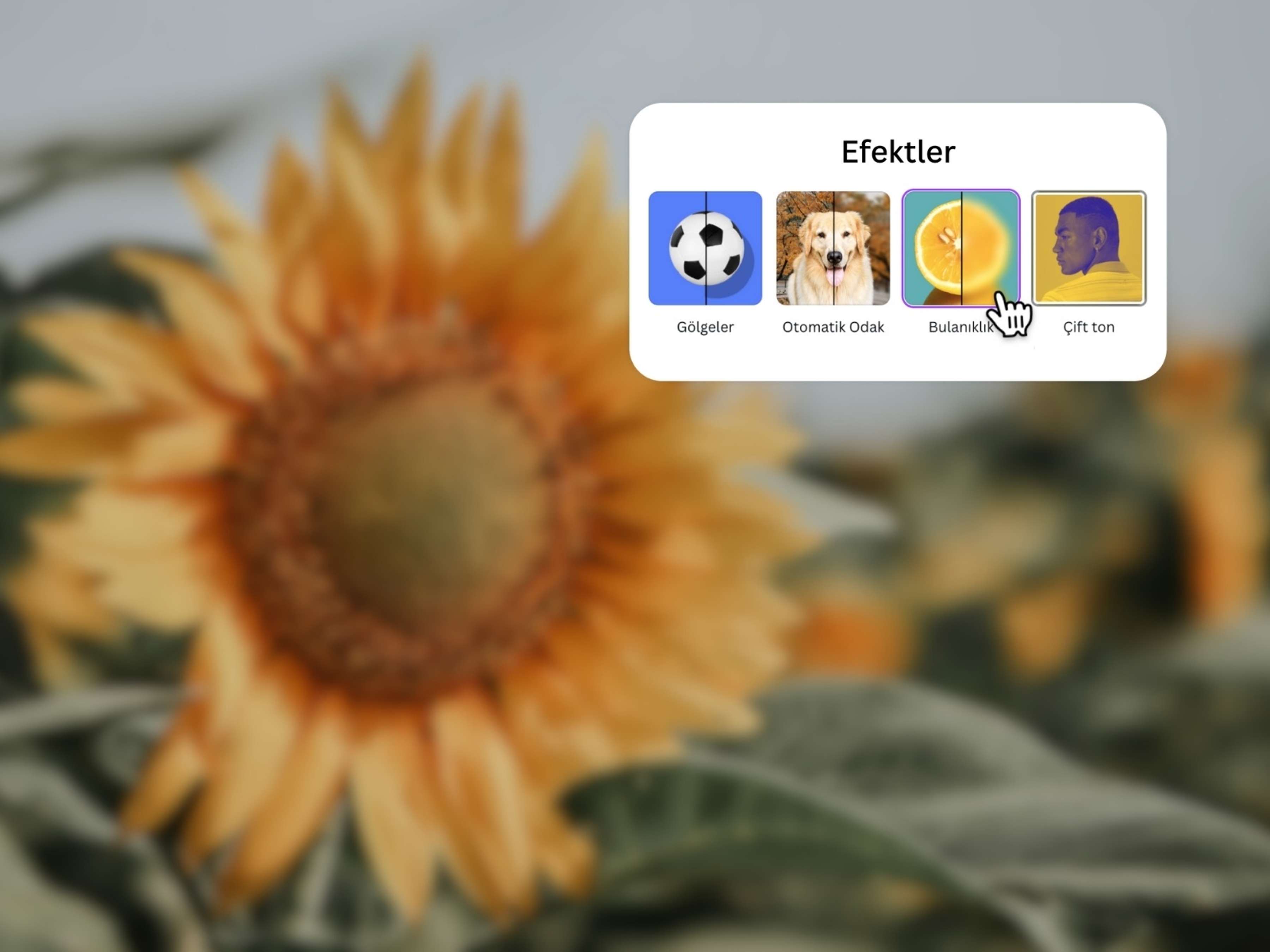
Bulanıklık kaydırıcısıyla herhangi bir resmi anında bulanıklaştırın
Fotoğraf bulanıklaştırmaya başlamak hiç bu kadar kolay olmamıştı. Kütüphanemizdeki veya yüklediğiniz herhangi bir görsel ile fotoğraf bulanıklaştırma denemeleri yapabilirsiniz. Fotoğrafı seçin, ardından “filtre”ye ve “gelişmiş seçenekler”e tıklayın. Bulanıklaştırmak için sağa, netleştirmek için sola kaydırın.
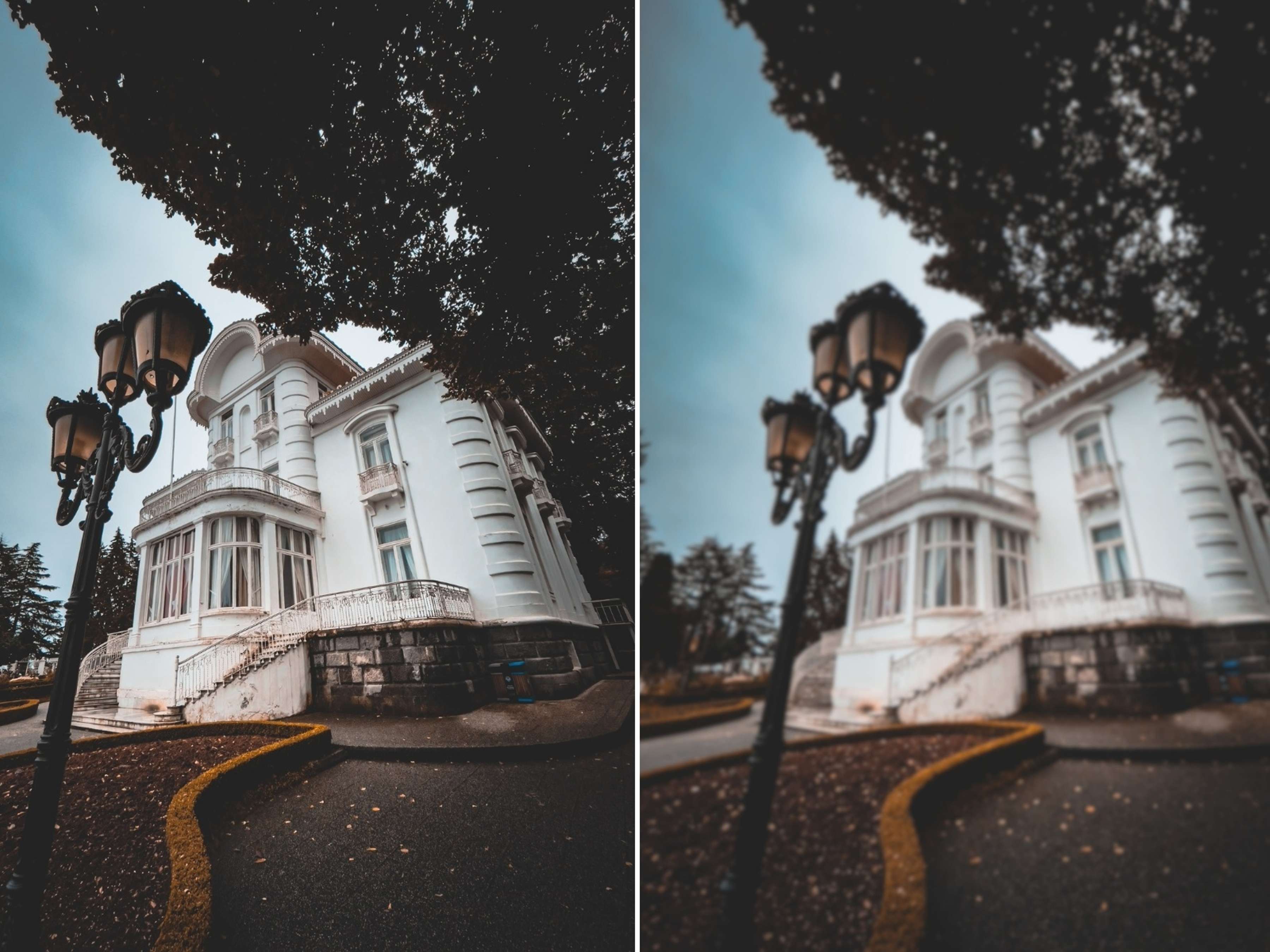
Sanatsal bir dokunuş katmak için biraz bulanıklaştırın
Fotoğraf bulanıklaştırma işlemi, sadece miyopluğun muhteşem dünyasına atılan bir adım değildir. Biraz bulanıklaştırma ile tasarımlarınızı birçok şekilde iyileştirebilirsiniz. Bulanıklaştırmanın yaratabileceği etkiyi görmek için kaydırıcıyı hafifçe hareket ettirin. Bir manzaraya rüya gibi, eterik bir nitelik kazandırmak için bulanıklaştırın veya bir vesikalık resme fotoğraf kabini efekti katmak için biraz bulanıklık ekleyin.
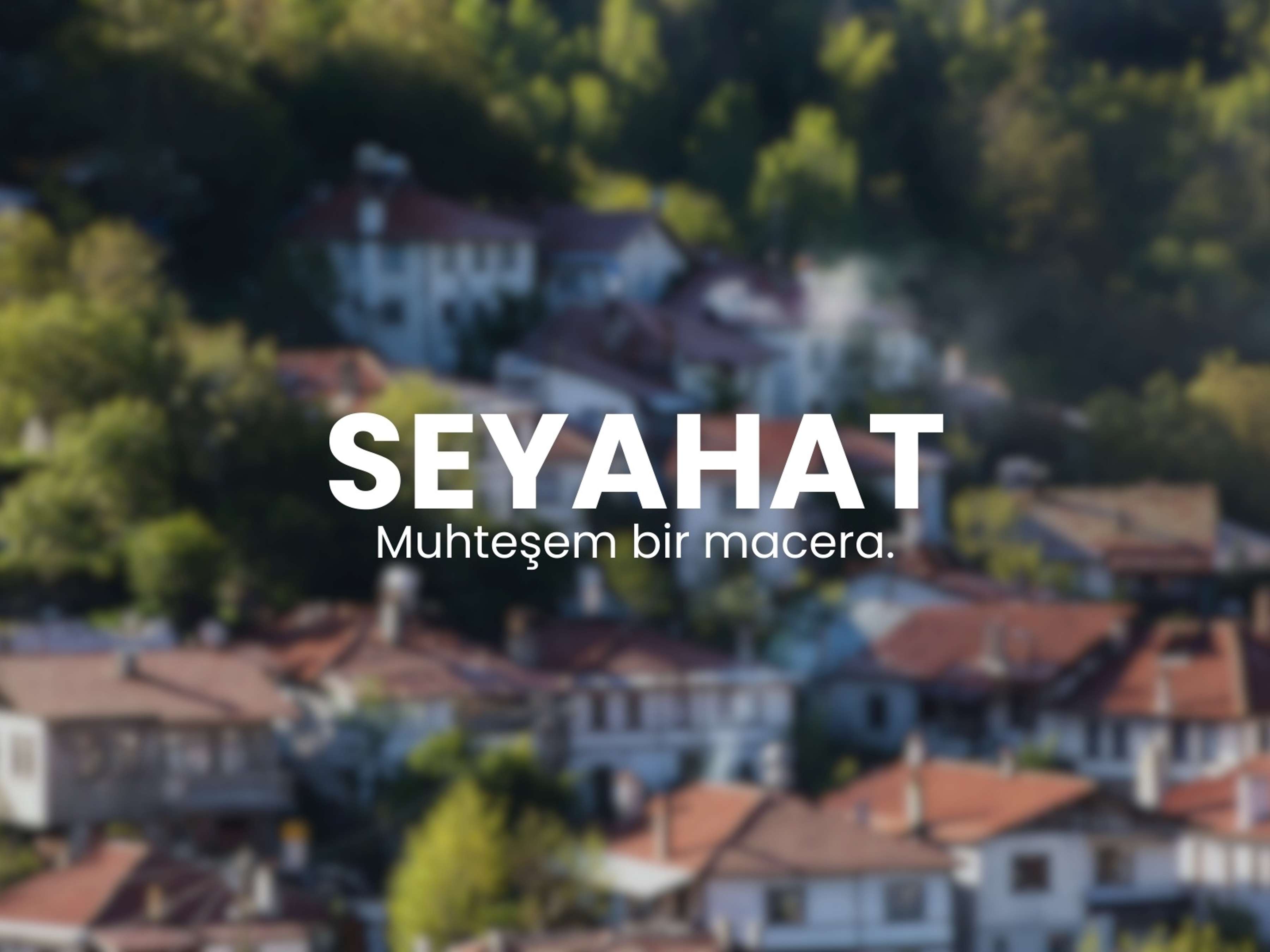
Arka planınızda bulanık bir resim kullanın
Düz renkli arka planlar, telefon defterleri ve sürücü belgeleri için mükemmeldir. Başka bir deyişle, bu arka planların sıkıcı olduğu söylenebilir. Tasarımınıza dokulu, organik bir his kazandırmak için arka planınızda yoğun olarak bulanıklaştırılmış bir fotoğraf kullanmayı deneyin veya bulanık bir fotoğrafla tasarımınızın temasını öne çıkarın. Deniz manzaralarının, şehir silüetlerinin ve orman örtülerinin bulanıklaştırılmış resimleri, tasarımınız için arka plan oluşturabilecek belirgin bir renk paletine sahiptir.
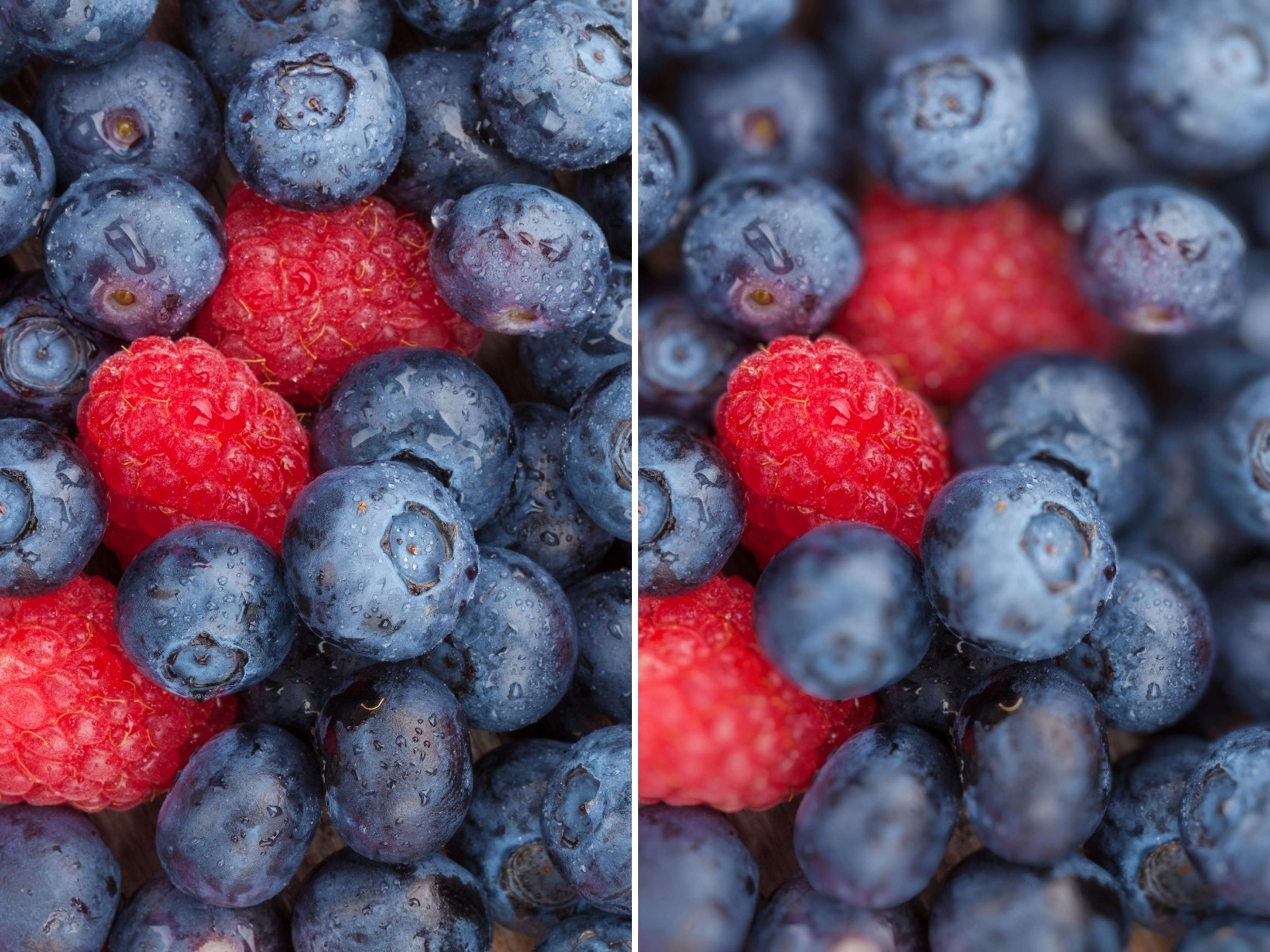
Odaklanmamış çekimleri fotoğraf netleştirme aracıyla düzeltin
"Bulanıklaştırma" adıyla etiketlenmiş olsa da, bulanıklaştırma kaydırıcısı birçok işleve sahiptir. Bulanıklaştırma kaydırıcısını sola hareket ettirdiğinizde, netleştirme aracına dönüşür. Fotoğraf netleştirme; renkler arasındaki sınırları iyileştirmenize ve vurgulamanıza yardımcı olduğundan, odak dışında kalan bulanık çekimleri işlemek için harika bir yoldur.

Sonsuz seçenekler için efektleri bir arada kullanın
Yaratıcılığınızı ortaya çıkarın! Fotoğraf bulanıklaştırma aracı, metaforik bir lensi bulanıklaştırmaktan çok daha fazlası için kullanılabilir. Çok farklı görünümler ve tarzlar oluşturmak için fotoğraf bulanıklaştırmayı diğer efektler ve tasarım bileşenleriyle birlikte kullanın. Filigran efekti için fotoğrafı bulanıklaştırıp şeffaf hale getirin veya yoğun aydınlatma hissini vermek için yoğun bulanıklık ile yüksek kontrastı bir arada kullanın. Fotoğraf bulanıklaştırma aracını birçok farklı yöntemle kullanarak ilhamınızı harekete geçirin.
Fotoğraf bulanıklaştırma nasıl yapılır?
Canva'yı açın
Canva'ya giriş yapın ve arama çubuğuna Fotoğraf düzenleyici yazın ya da doğrudan bu sayfadaki Fotoğrafı yükle düğmesini kullanın.Fotoğrafınızı yükleyin
Bilgisayarınızdan, telefonunuzdan veya Google Drive ve Dropbox gibi bağlı hesaplarınızdan bulanıklaştırmak istediğiniz fotoğrafı yükleyin.Bulanıklaştır efektini seçin
Fotoğrafa tıklayın, Fotoğrafı düzenle seçeneğine girin ve Efektler bölümünden Bulanıklaştır seçeneğini açın. Fotoğrafın tamamı için kaydırma çubuğunu, belirli bir alan için fırça aracını kullanın.Şiddeti ayarlayın ve düzenleyin
Bulanıklık yoğunluğunu artırıp azaltın, gerekirse Otomatik odak ile arka planı yumuşatın, parlaklık ve kontrast gibi diğer ayarları da aynı panelden yapın.İndirin veya paylaşın
Paylaş düğmesinden fotoğrafınızı JPG, PNG veya PDF olarak indirin ya da tek tıkla sosyal medya hesaplarınızda paylaşın.
Sıkça Sorulan Sorular
Canva'yı açın, fotoğrafınızı yükleyin ve fotoğrafa tıklayıp Fotoğrafı düzenle seçeneğine girin. Efektler bölümünden Bulanıklaştır seçeneğini seçin ve kaydırma çubuğuyla bulanıklık şiddetini ayarlayın. Fotoğrafın tamamını değil yalnızca bir bölümünü bulanıklaştırmak istiyorsanız fırça aracıyla istediğiniz alanı boyayın. İşlem bittiğinde fotoğrafınızı JPG veya PNG olarak indirin.