
Mükemmel kareyi oluşturmak için resimleri çevirin
Canva'nın ücretsiz resim çevirme aracını kullanarak fotoğrafınızı basit bir enstantaneden bir sanat eserine dönüştürün. Görselinizi yatay veya dikey olarak çevirin, ardından indirin veya online paylaşın.
veya buraya sürükleyin
Canva’da yüklenebilir biçimler ve gereksinimler hakkında bilgi edinin. Gizlilik Politikamızda içeriklerinizi nasıl kullandığımızı inceleyin.
Resim nasıl çevrilir?
1
Resminizi yükleyin
"Resmi yükle" düğmesine tıklayın veya dosyalarınızı düzenleyiciye kolayca sürükleyip bırakın.
2
Resmi çevirin
Resminizi yatay veya dikey olarak çevirmek için Resim Çevirme aracını seçin ve fotoğraf düzenleyicimizi kullanarak resminizi geliştirin.
3
Tasarımınızı indirin
Son olarak, tasarımınızı yüksek çözünürlüklü JPG, PNG veya diğer dosya biçimlerinde indirin veya anında online olarak paylaşın.
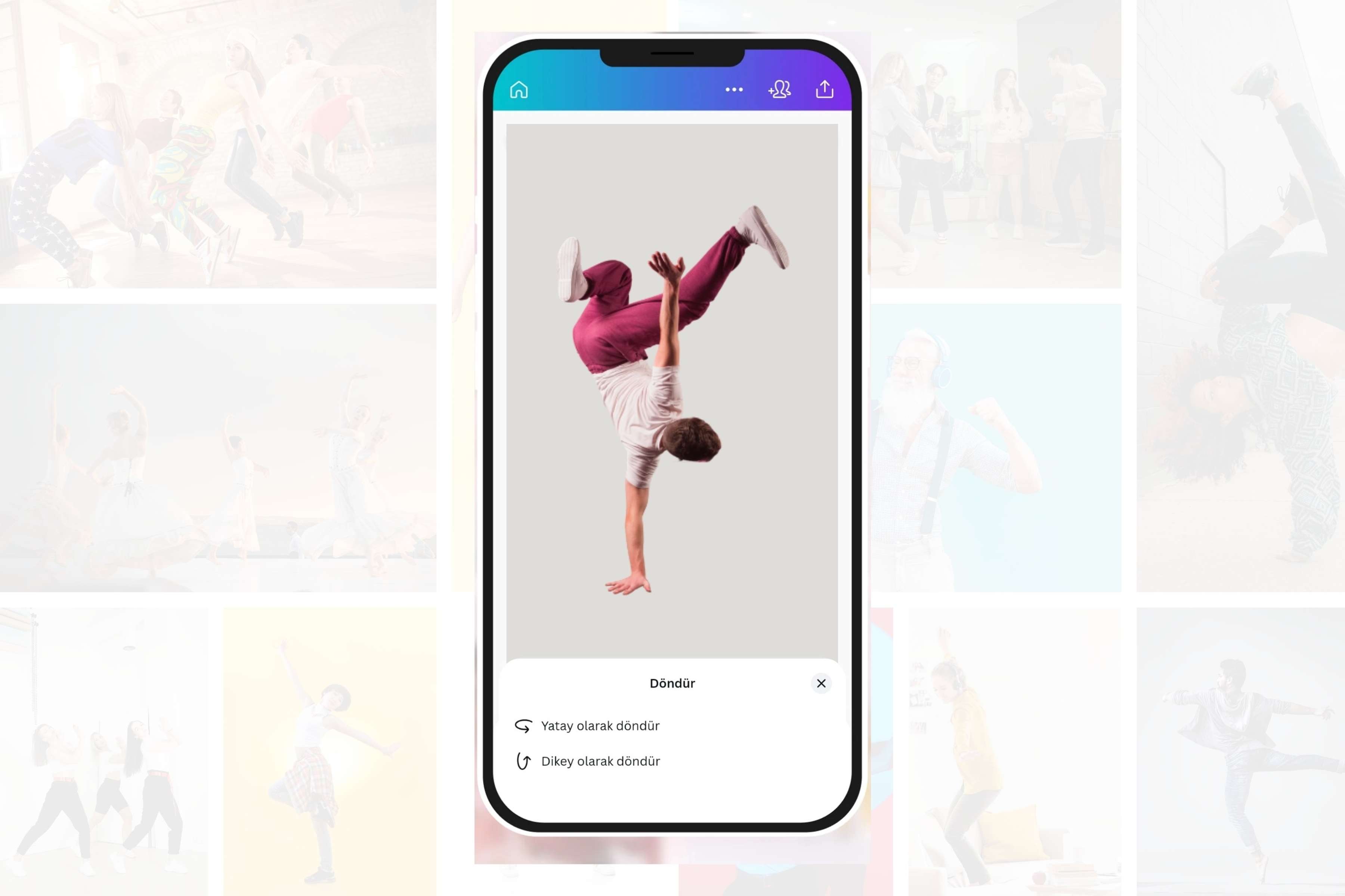
Resimleri birkaç basit tıklamayla çevirin
Mükemmel kareyi yakalamak için saatler harcadınız ama ortaya çıkan sonuçtan memnun değil misiniz? Daha ilginç hale getirmek için resim çevirmeden yararlanın. Tasarımınızı renklendirecek baş aşağı bir görüntü oluşturmak için dikey olarak çevirin. Veya ayna efekti elde etmek için görüntüyü yatay olarak çevirin. Fotoğrafınızı Canva'ya yükleyin ve deneyin.
Bir resim üzerinde ayna efekti gibi küçük düzenlemeler yapmak karmaşık bir iş olmak zorunda değil ve biz bunun böyle kalmasını sağlıyoruz.
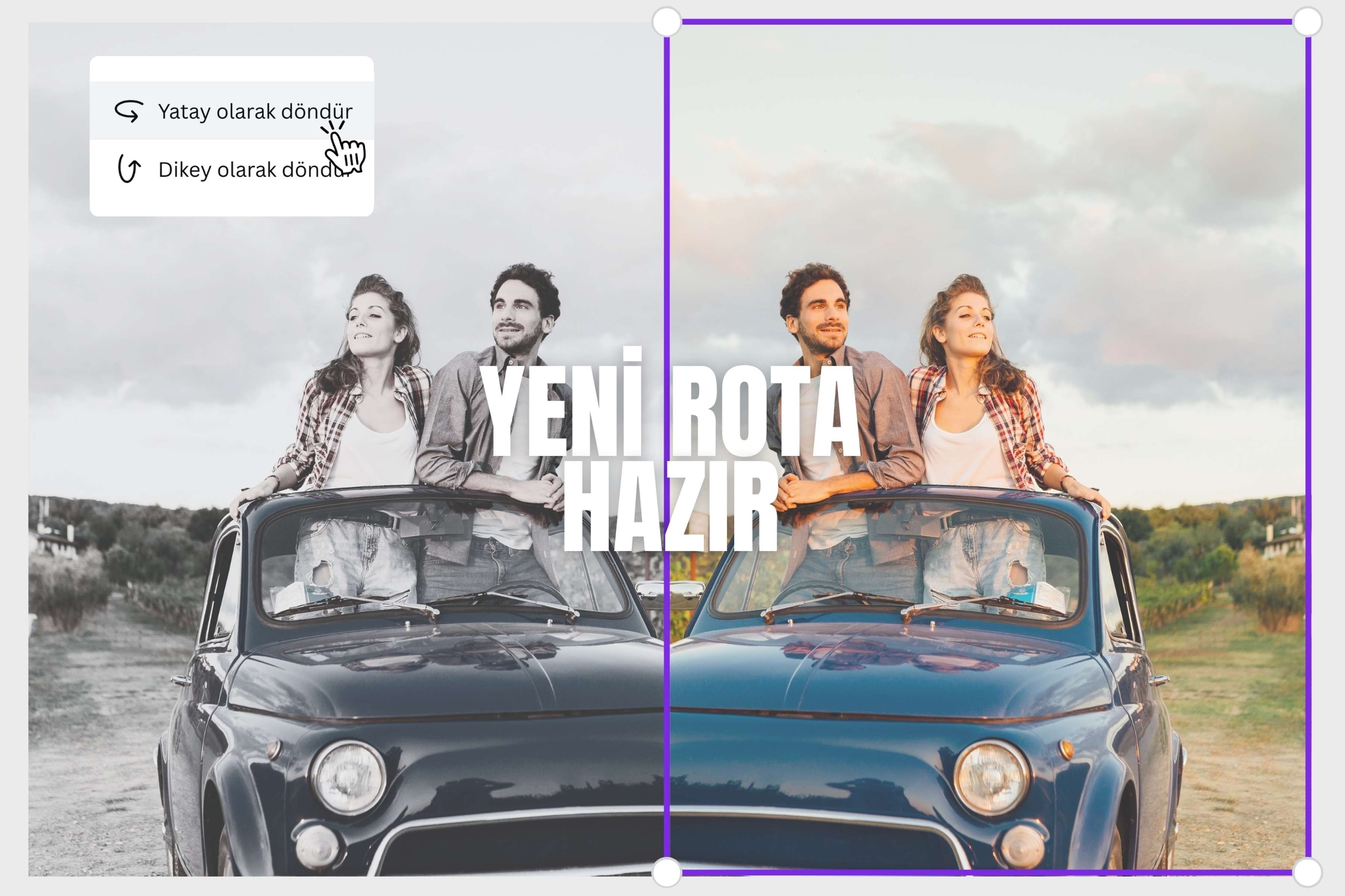
Resim çevirme ile bir hikaye anlatın
Online resim çevirmek sadece hızlıca düzenlemeler yapmakla ilgili değildir. Aynı zamanda; sunumlarınıza, bültenlerinize ve pazarlama kampanyalarınıza grafik canlılık katmanın da bir yoludur. Sonuçta, basit bir fotoğraf çevirme işlemi fotoğrafın amaçlanan hikayesini daha iyi ifade edebilir. Fotoğraf öğelerini soldan sağa yerleştirmek için bir görseli yatay olarak çevirin. Bu, izleyicinin gözlerini yönlendirmek için doğal bir akış yaratır. Daha dramatik ve gerçeküstü bir şey mi arıyorsunuz? İzleyicileri çekmek ve ipuçlarını aramalarını sağlamak için bir resmi dikey olarak çevirin.
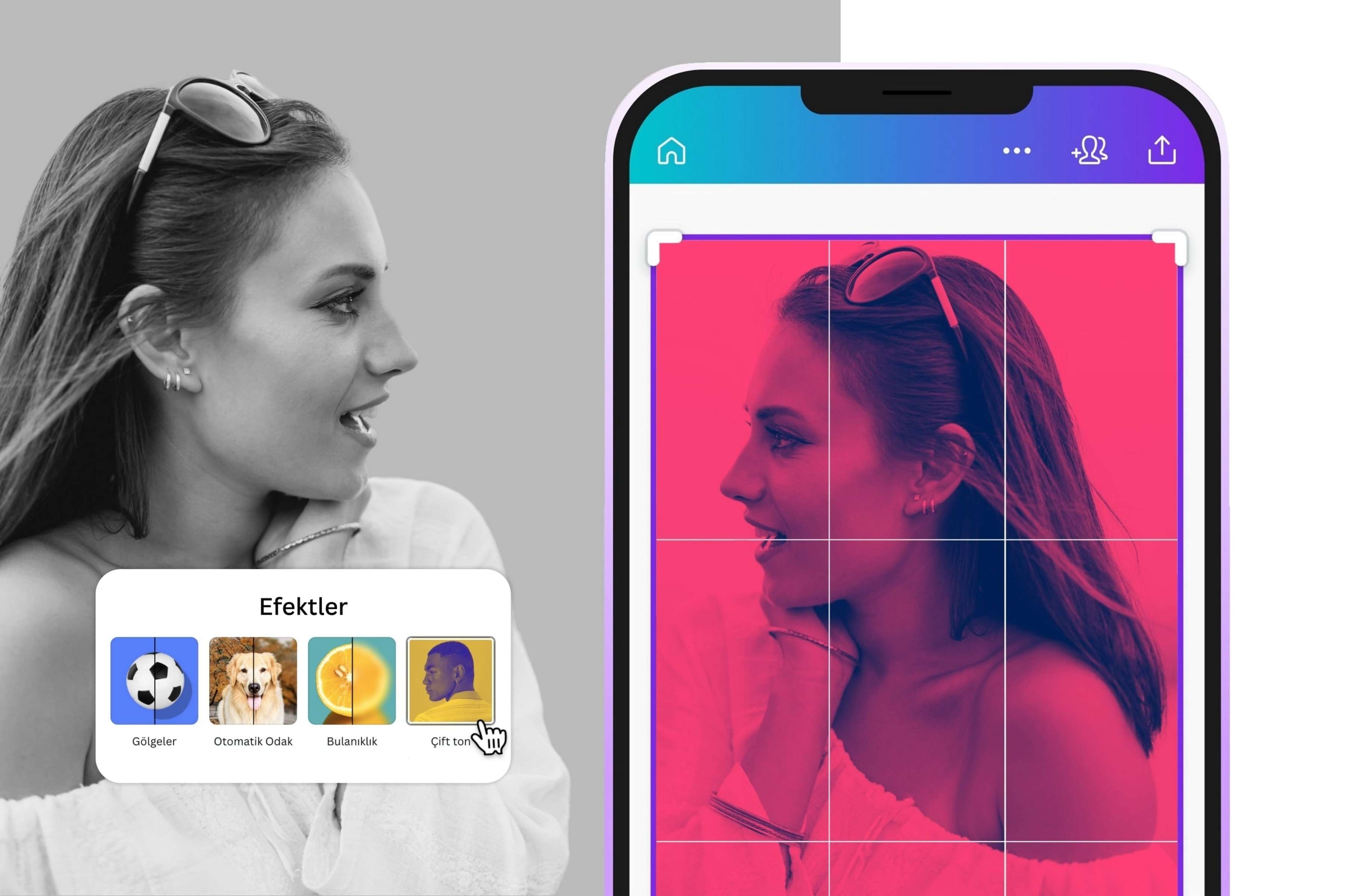
Mükemmellik için son dokunuşlar
Resim çevirme işlemini tamamlayıp, resmi aynaladıktan sonra geriye kalan tek şey son dokunuşları eklemek. Canva'nın sezgisel, kullanımı kolay düzenleyicisini keşfedin ve başka neler yapabileceğinizi görün. Resminizi fotoğraf kolajınıza uyacak şekilde yeniden boyutlandırın veya kırpın ya da Instagram'a layık bir çekim oluşturmak için eğlenceli filtreler ve efektler ekleyin. Çalışmanızdan memnun kaldığınızda hemen sosyal medya hesaplarınızda paylaşın veya mevcut tasarım projenize ekleyin.
Resim nasıl çevrilir?
Canva'yı açın
Canva'yı açın ve herhangi bir hazır şablon seçin. Özel bir proje üzerinde çalışıyorsanız, boş bir düzen açmak için Dosya'ya ve ardından Yeni tasarım oluştur'a tıklayın.Resminizi yükleyin
Dosyanızı Yüklemeler sekmesi aracılığıyla yükleyin, ardından resmi şablona sürükleyip bırakın.Resmi çevirin
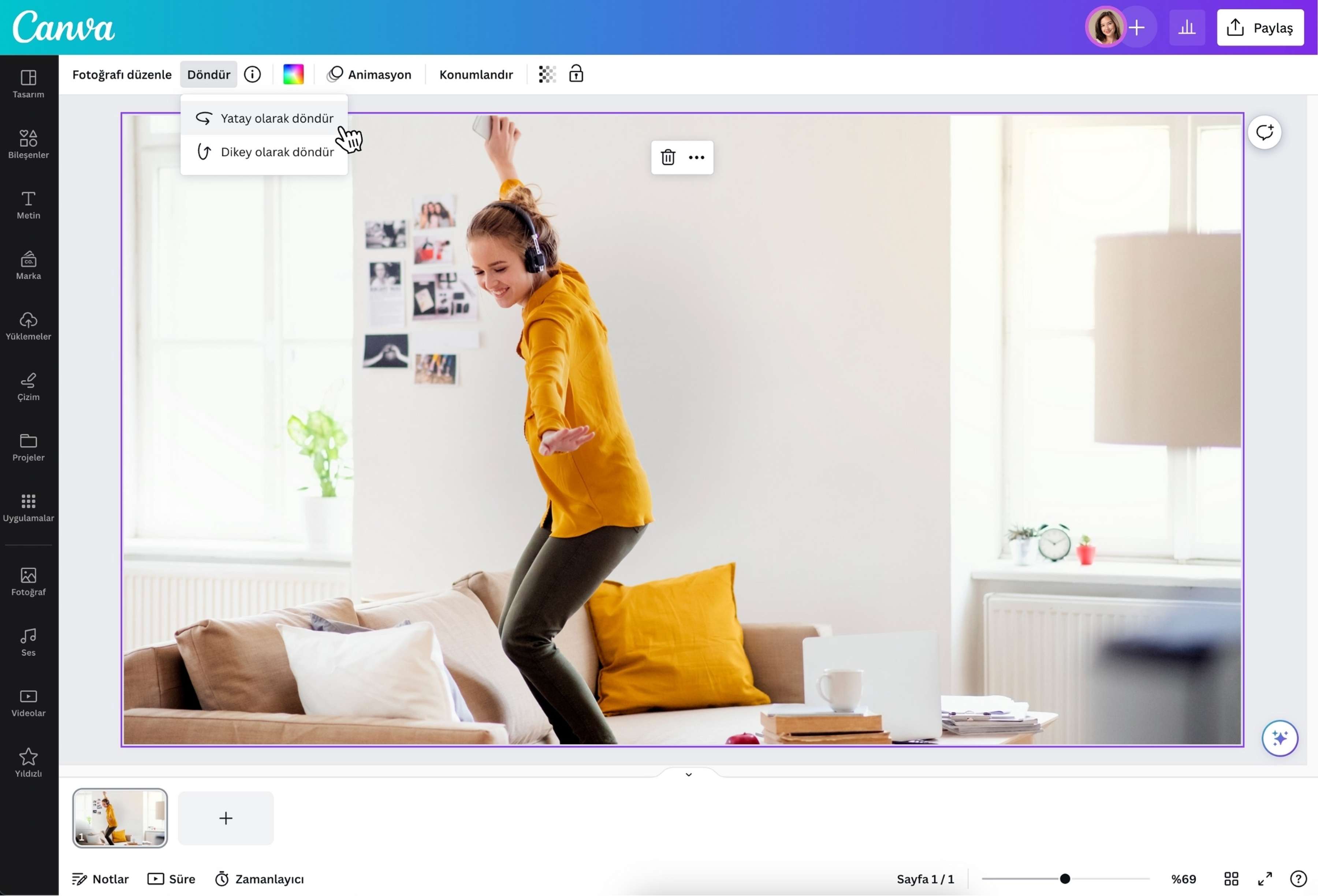
Görseli düzenleme menü çubuğunu etkinleştirmek için resmin üzerine tıklayın. Döndür öğesini seçin ve ardından görselin yatay mı yoksa dikey mi çevrileceğini seçin.Resminizi düzenleyin
İstediğiniz etkiyi elde etmek için fotoğrafınızı düzenleyin. Boyutu ayarlayın, filtreler ekleyin veya kenarlıklar(Yeni sekmede veya pencerede açılır) ve çerçeveler(Yeni sekmede veya pencerede açılır) koyun. Medya kütüphanemizden metin(Yeni sekmede veya pencerede açılır), grafik ve başkaca tasarım bileşenleri de ekleyebilirsiniz.Değişiklikleri kaydedin
Resminizin son halinden memnun olduğunuzda, cihazınıza indirin veya sosyal medyada paylaşın.
Sıkça Sorulan Sorular
App Store'a gidin ve telefon fotoğraflarınızı çevirmek için iOS uygulamamızı indirin. Fotoğrafınızı yükleyin ve ardından seçin. Araç çubuğunda Döndür'e tıklayın (geri dönen ok simgesi). Yatay olarak döndür veya Dikey olarak döndür'e tıklayın. Tamamlandığında, araç çubuğunu gizlemek ve çevrilmiş fotoğrafınızı kaydetmek için düzenin dışına dokunun. İşte bu kadar! Kullanışlı uygulamamızla gizli kontrollere veya gizli klavye kısayollarına gerek yok.