Fotoğraf birleştirme aracıyla etkileyici görseller oluşturun
İki veya daha fazla fotoğrafı online olarak birleştirin. Sosyal medya kolajları oluşturun, özel gün albümleri hazırlayın, ürün görsellerini yan yana gösterin veya belgelerinizi tek sayfada birleştirin.
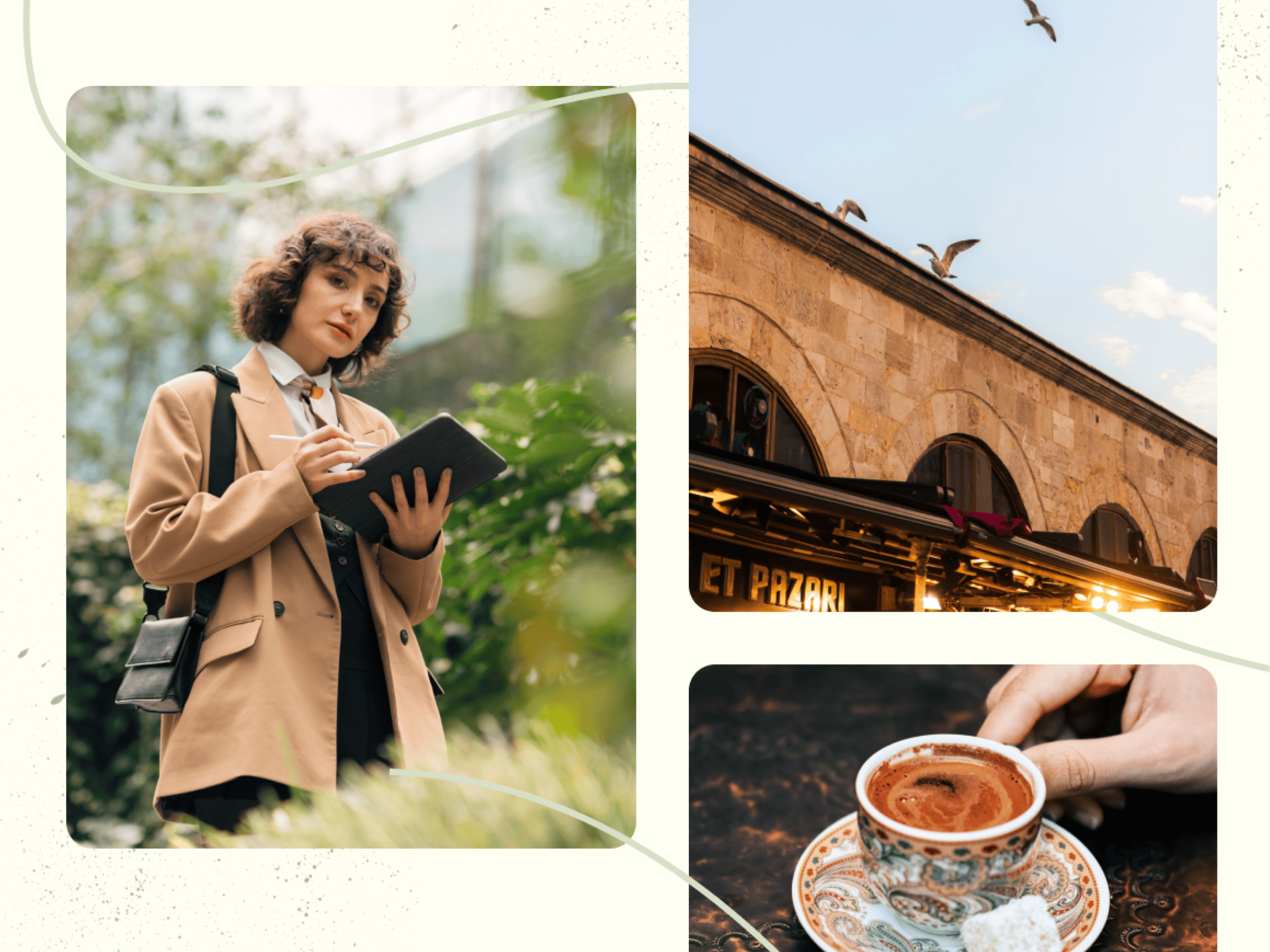
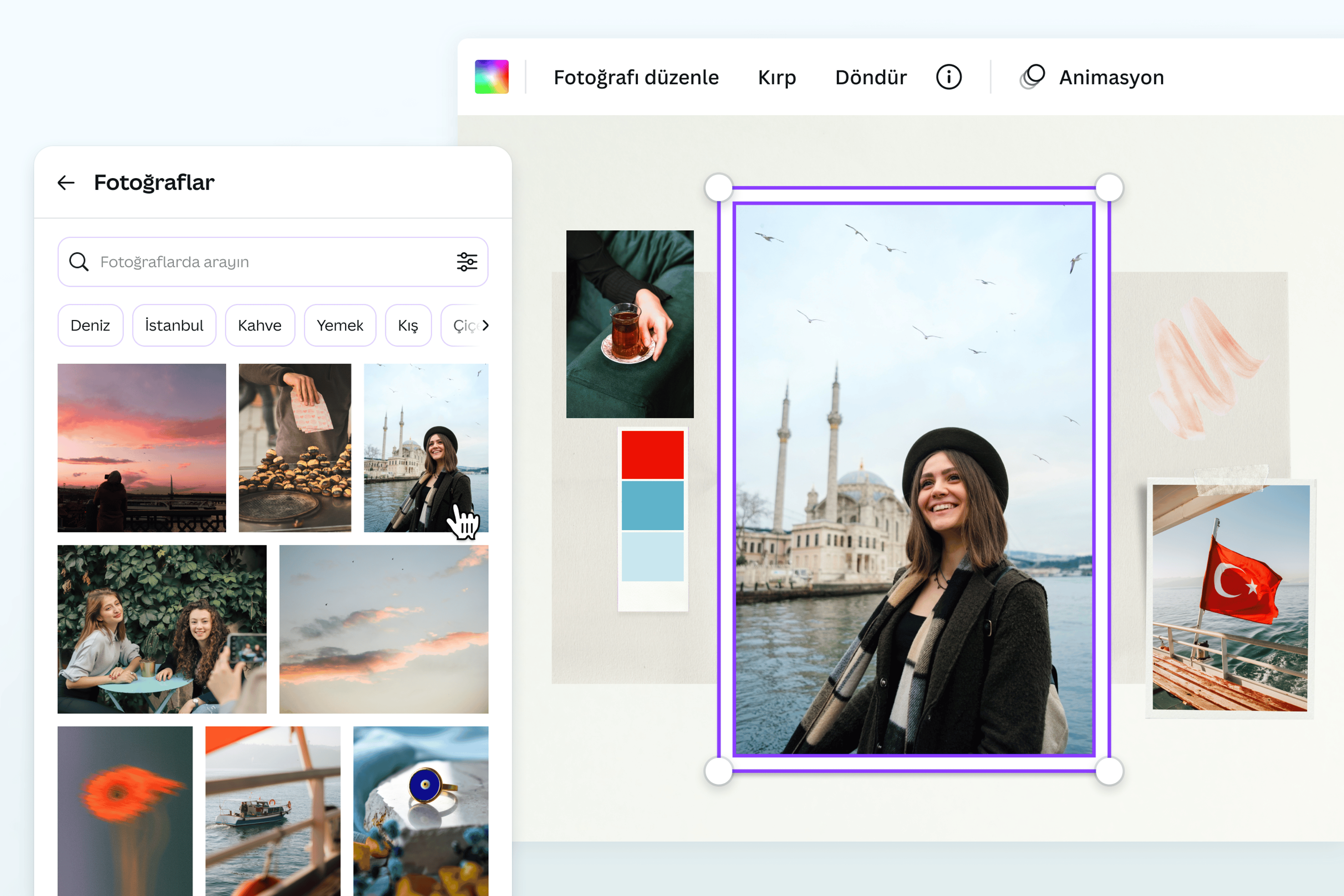
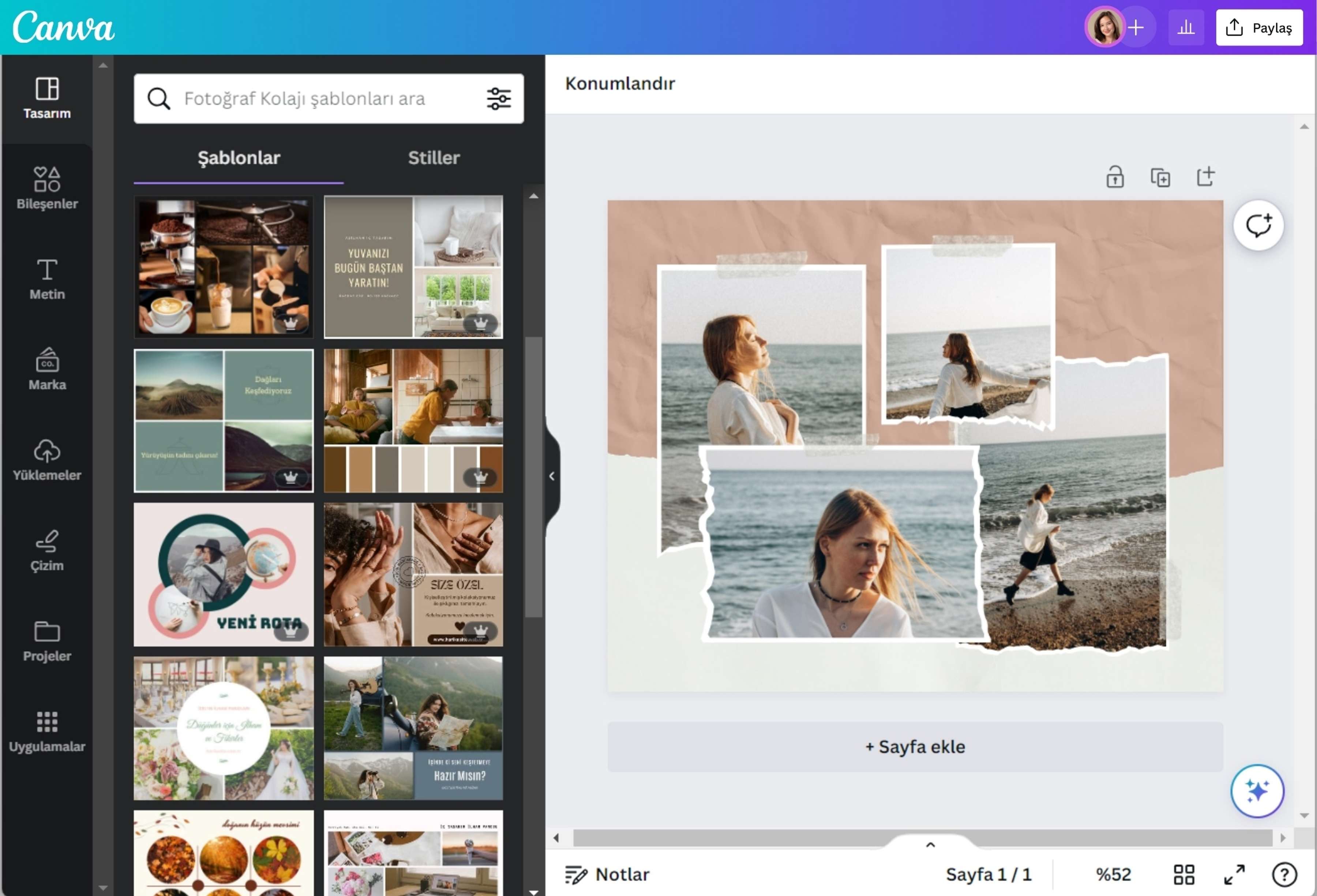
Dikkat çekici sosyal medya içerikleri için birden fazla fotoğrafı birleştirin
Instagram gönderileri, hikayeler veya TikTok kapak görselleri için birden fazla fotoğrafı tek karede birleştirin. Canva'nın online fotoğraf birleştirme aracıyla yüzlerce ızgara ve çerçeve düzeni arasından seçim yapın; görsellerinizi sürükleyip bırakın ve saniyeler içinde paylaşmaya hazır kolajlar oluşturun. Fotoğraf birleştirme aracımız şu avantajları sunar:
- Instagram akışınıza uygun kare, dikey veya yatay düzenler
- Etkileyici filtreler, efektler ve ücretsiz stok fotoğraflar
- Doğrudan sosyal medyada paylaşım kolaylığı
- Arka plan kaldırma aracı gibi kullanışlı araçlar
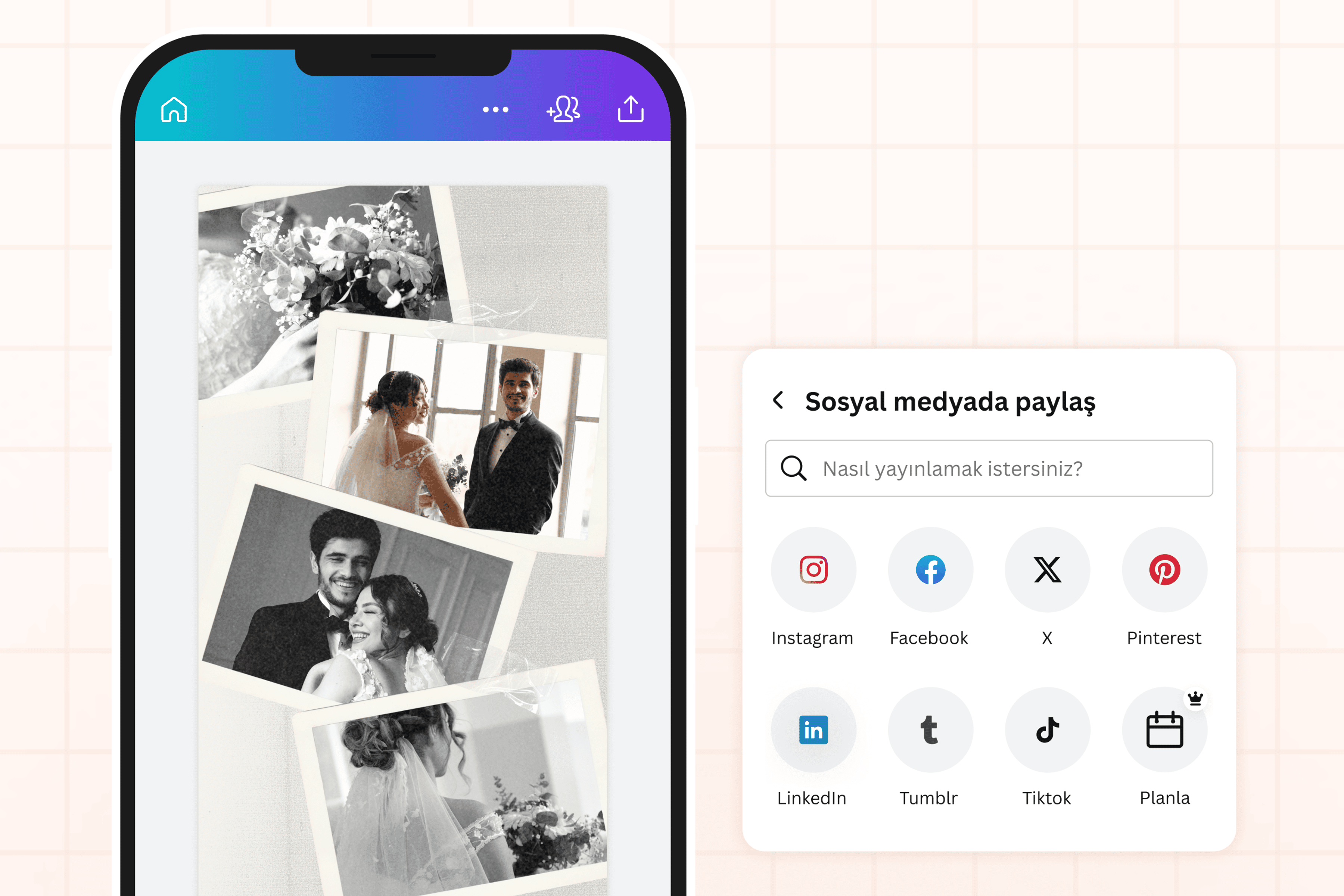
En değerli anlarınızı bir araya getirin
Düğün, nişan, mezuniyet veya seyahat fotoğraflarınızı tek bir görselde bir araya getirin. Anılarınızı paylaşmaya, saklamaya veya baskıya uygun tasarımlara dönüştürün. Fotoğraf birleştirme aracıyla şunları yapabilirsiniz:
- Düğün ve nişan fotoğraflarından fotoğraf albümü oluşturun.
- Dijital günlüğünüzü fotoğraflarla süsleyin.
- Seyahat fotoğraflarınızı tek görselde toplayın.
- Kolajlarınızı yüksek çözünürlükle indirin ve yazdırın.
- Resimleri kırpın, fotomontaj yapın ve eğlenceli hayal panoları oluşturun.
Ayrıca, fotoğraflarınızı düzenleyebilir, şeffaf arka plan oluşturma aracı ile dilediğiniz arka planlara yerleştirebilir, yıllar boyu keyifle bakacağınız albümler oluşturabilirsiniz.
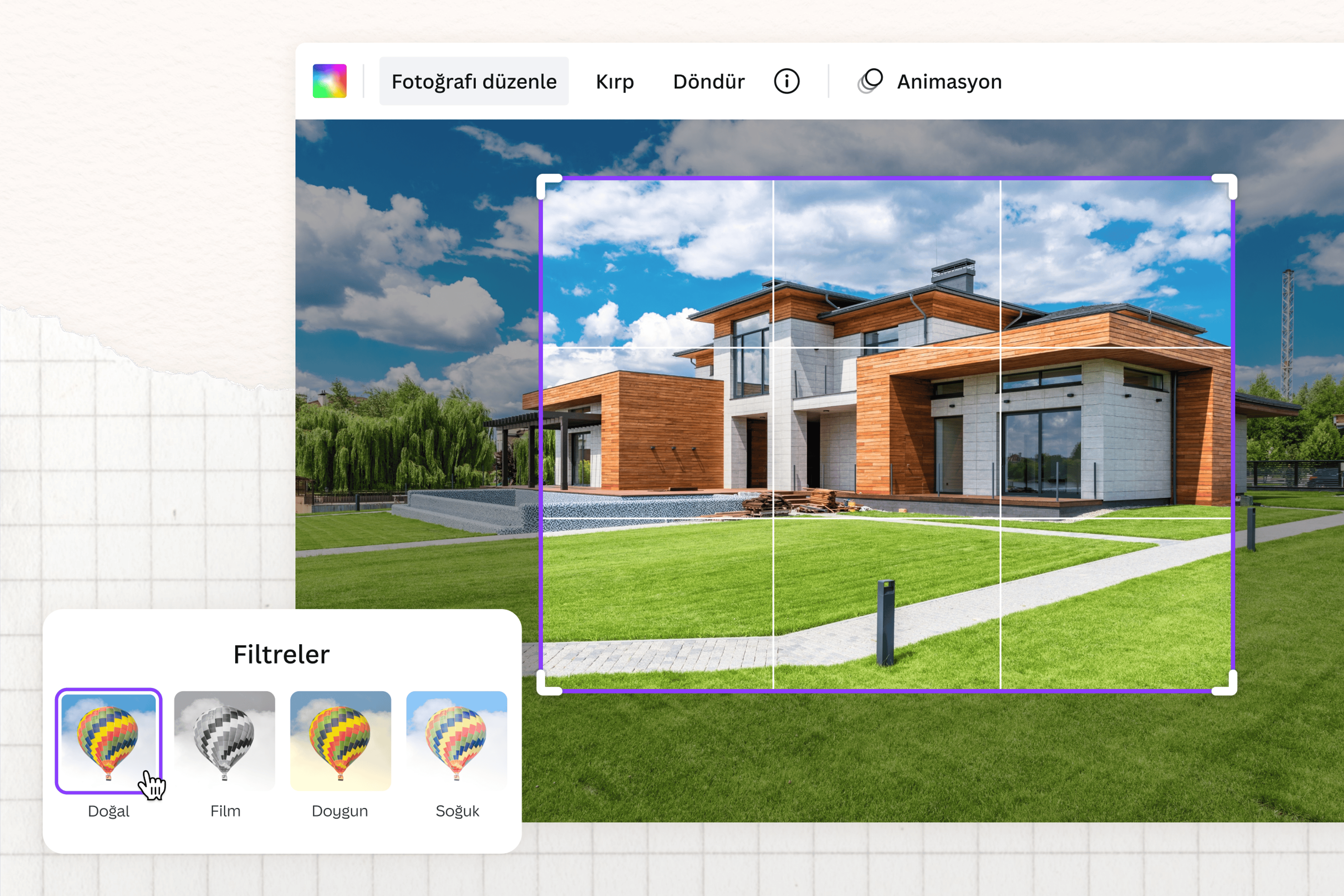
Ürün, ilan ve öncesi-sonrası görselleri hazırlayın
Birden fazla fotoğrafı tek görselde göstermek, müşterilerin ürününüzü veya hizmetinizi daha hızlı anlamasına yardımcı olur. Canva'nın fotoğraf birleştirme aracıyla şunları yapabilirsiniz:
- Hizmetlerinizin kalitesini öncesi-sonrası fotoğraflarıyla gösterin.
- Emlak ilanları veya satılık ürün ilanları oluşturun.
- İlgi çekici ürün tanıtım görselleri hazırlayın.
- Fotoğrafları paylaşacağınız platforma uygun boyutlandırın.
Canva'nın ücretsiz fotoğraf birleştirme aracıyla ürünlerinizi ve hizmetlerinizi daha etkili tanıtan profesyonel görseller oluşturun.
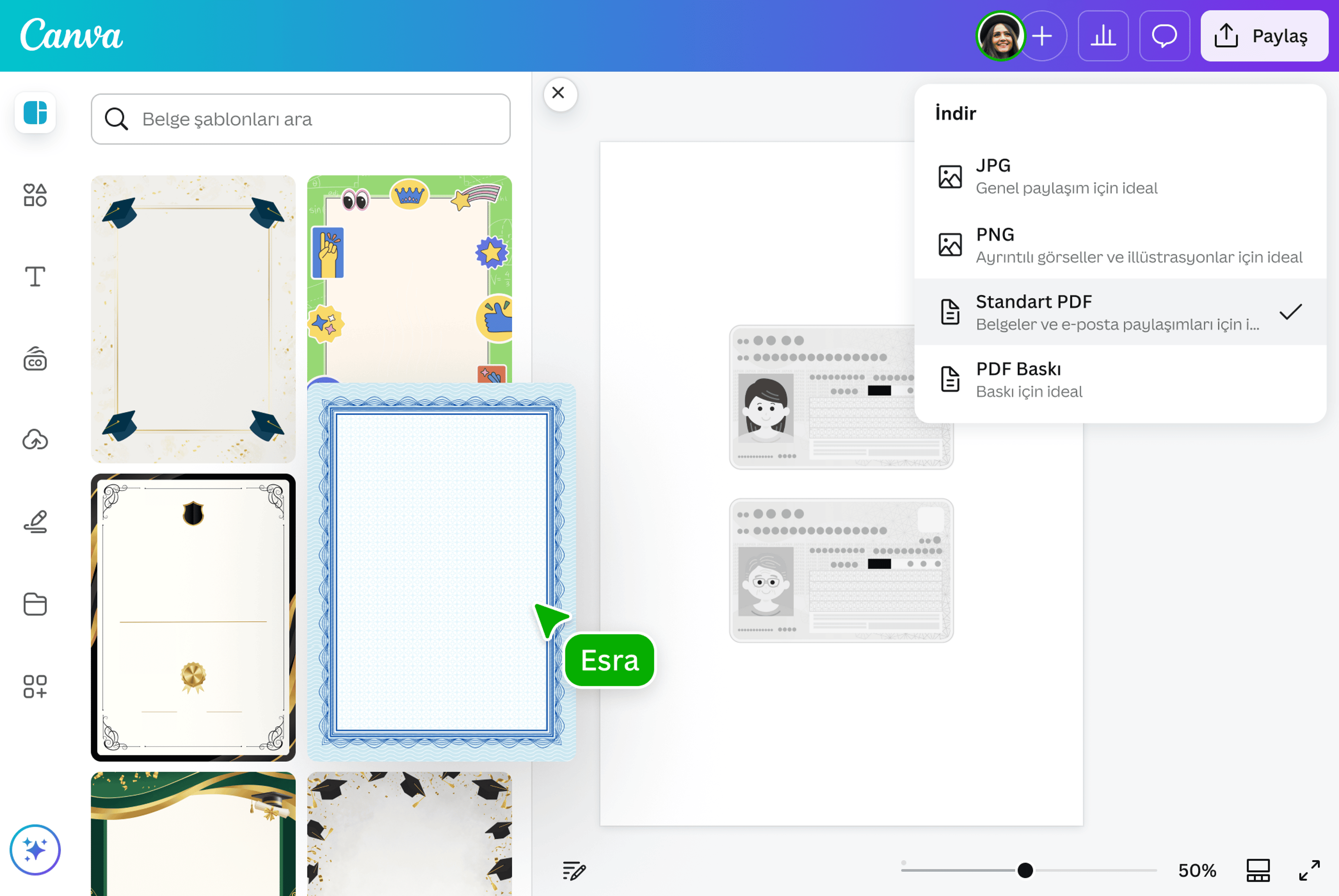
Belge fotoğraflarınızı tek sayfada birleştirin
Birden fazla belge fotoğrafını tek görselde düzenleyin. Kimlik kartlarının ön ve arka yüzünü, diploma ve sertifikaları veya taranmış evrakları tek sayfada bir araya getirerek daha düzenli ve okunabilir görseller oluşturun.
- Birden fazla taranmış belgeyi tek görselde birleştirin.
- Önlü arkalı kimlik ya da ehliyet fotoğraflarını aynı sayfada gösterin.
- Başvuru ve kayıt süreçleri için paylaşıma hazır dosyalar hazırlayın.
İsterseniz çalışmanızı görsel olarak indirin veya PDF formatında dışa aktarın.
Fotoğraf birleştirme nasıl yapılır?
Projenizi başlatın
Canva'yı açın ve bir fotoğraf kolajı projesi başlatın. Önceden hazırlanmış bir şablon seçebilir veya sıfırdan bir şablon oluşturabilirsiniz.Bir fotoğraf birleştirme düzeni seçin
Düzenleyiciden Bileşenler sekmesine tıklayın ve tasarımınız için kullanabileceğiniz yüzlerce ızgara ve çerçeve düzenine göz atın.Resimlerinizi ekleyin
Medya kütüphanemize göz atın veya projeniz için kendi fotoğraflarınızı yükleyin. Dilediğiniz resmi seçin ve çerçevelerden herhangi birine sürükleyin. Düzeninizin geri kalanını doldurmak için tekrarlayın.Tasarımınızı özelleştirin
En iyi uyumu elde etmek için resimleri kırpın. Projenizi tamamlamak için zengin kütüphanemizden metin(Yeni sekmede veya pencerede açılır) ve başkaca görsel bileşenler ekleyin. Kusursuz bir görünüm oluşturmak için bunları karıştırın ve eşleştirin.İndirin ve paylaşın
Tasarımınızı yüksek çözünürlüklü bir resim formatında indirin. Doğrudan çeşitli sosyal medya hesaplarınızda paylaşabilir veya Canva Print'ten mükemmel yüzeylerde baskı alabilirsiniz.
Sıkça Sorulan Sorular
- Birkaç görseli tek bir görselde birleştirmek için, kontrol panelinizdeki Bileşenler sekmesinden tercih ettiğiniz ızgara düzenini seçin. Medya kütüphanesinden fotoğraf veya illüstrasyon seçin veya projenizi kişiselleştirmek için kendinizinkini yükleyin. Her görseli ızgara düzeninde bir çerçeveye sürükleyin. Canva Pro hesabıyla, Arka Plan Kaldırma aracını kullanarak fotoğraflarınızın arka planını kaldırabilir ve birleştirdiğiniz görselleri daha temiz ve profesyonel bir görünüme kavuşturabilirsiniz.