Resimlerinize Harika Bir Fotoğraf Çerçevesi Ekleyin
Fotoğraflarınızı çerçeveler ve kenarlıklarla süsleyin! Tasarımlarınıza netlik veya stil eklemek için geniş ücretsiz fotoğraf çerçeveleri yelpazemizden seçim yapın.
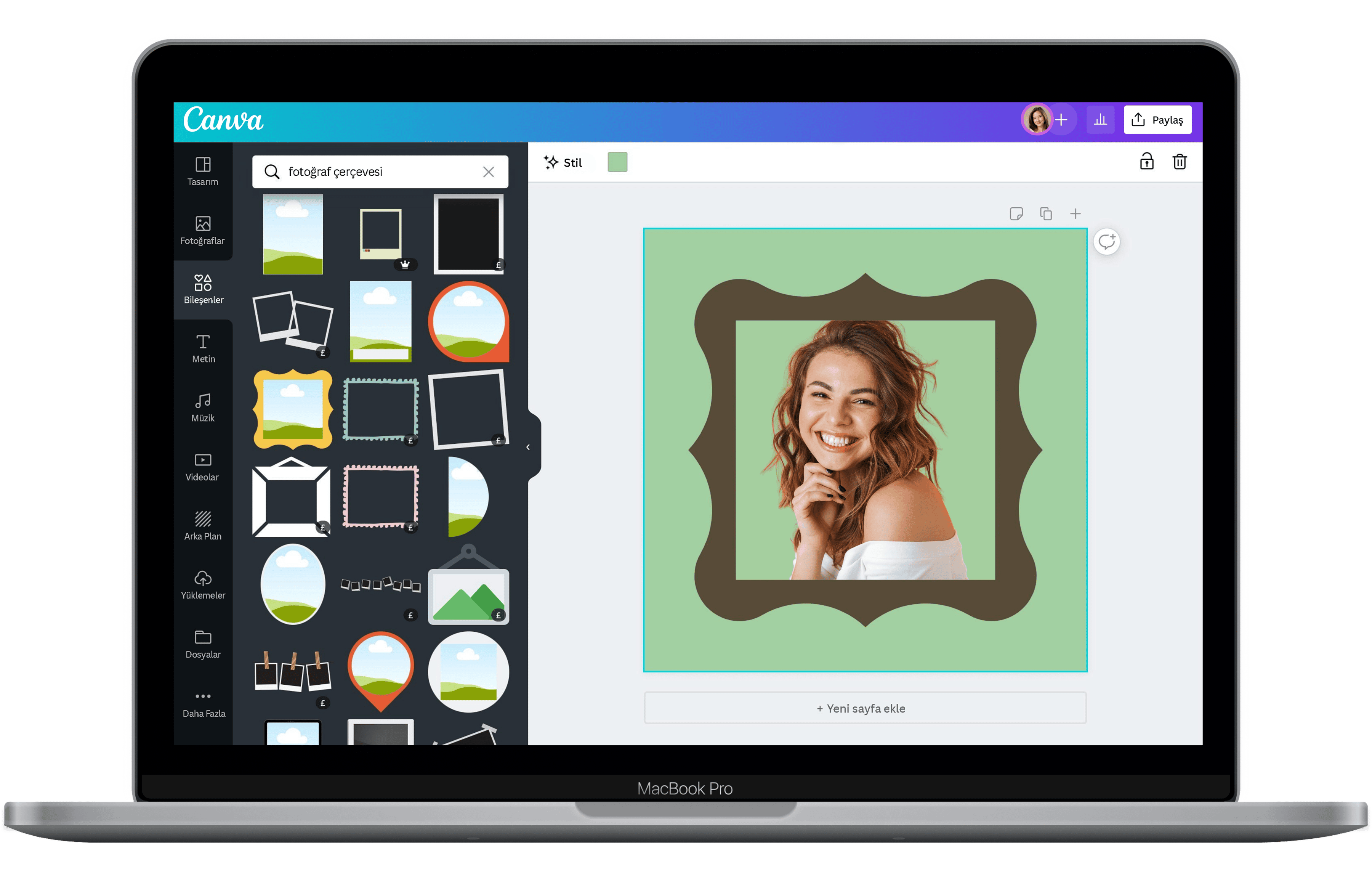
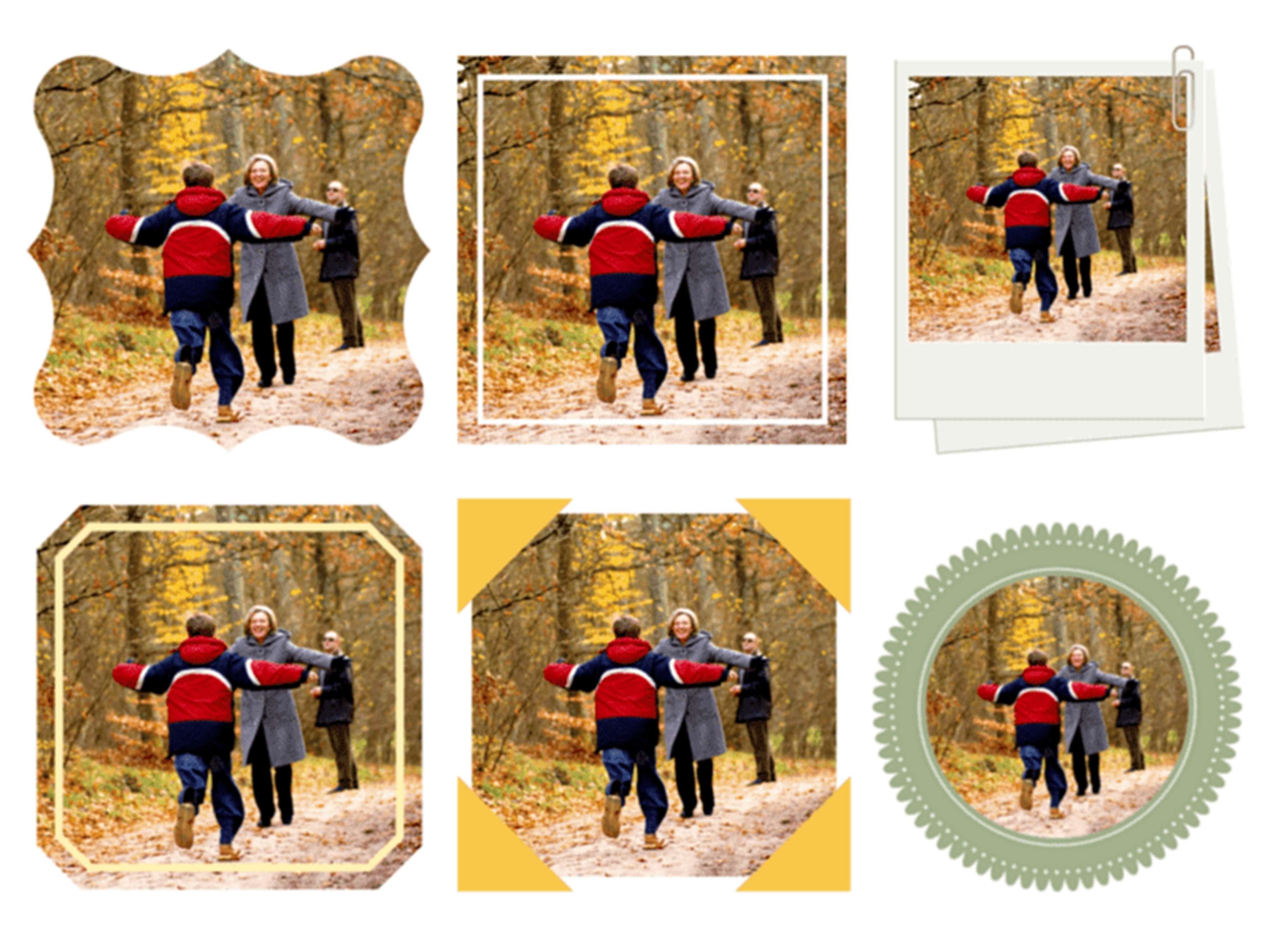
Her tasarıma uygun geniş çerçeve yelpazesinden seçim yapın
Herhangi bir fotoğrafa ekleyebileceğiniz sayfalar dolusu çerçeve seçeneklerini görüntülemek için arama bölmesini açın ve “Çerçeveler” simgesine tıklayın. İster görkemli stok görsel koleksiyonumuzdan seçim yapın, ister kendi fotoğrafınızı yükleyin. Fotoğraflarınız çerçevenize sığacak şekilde otomatik olarak yeniden boyutlandırılır ve kırpılır. Canva ile fotoğrafa çerçeve eklemek işte bu kadar kolay!
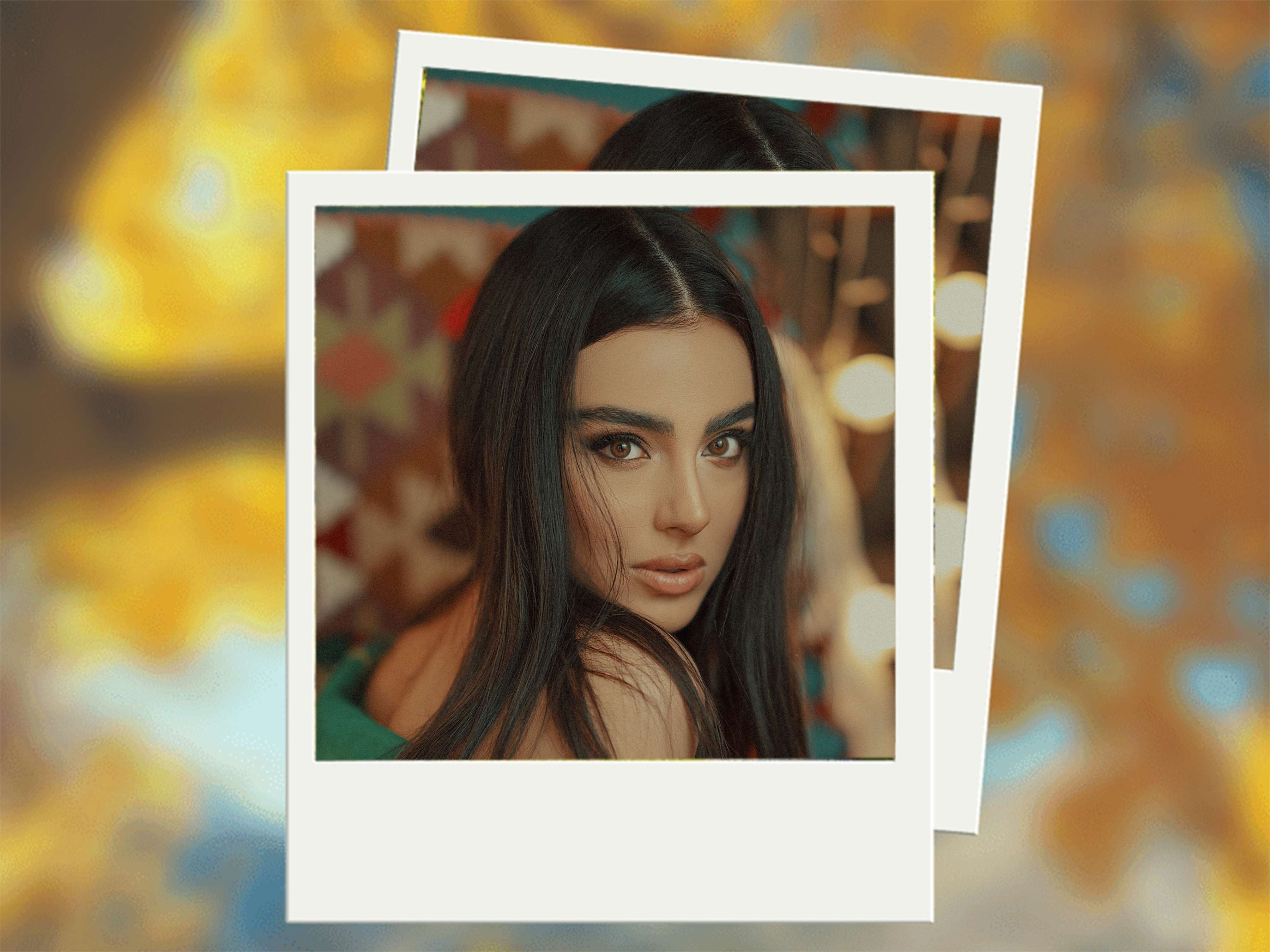
Yaratıcı fotoğraf çerçeveleri ile tasarımlarınızı zenginleştirin
Çerçeveler, tasarımınızı öne çıkarmak ve fotoğraflarınız ile tasarımınızın diğer bileşenleri arasındaki boşluğu kontrol etmek için güçlü bir tasarım aracıdır. Fotoğraflarınız ile arka plan görselleri ve dokuları arasında kontrast oluşturmak için çerçeveleri kullanın veya düzenlerinizi iyileştirmek ve fotoğrafınıza bakan kişinin ilgisini çekmesini sağlamak için çerçeve rengi ve boşluk ile düzeninizi geliştirin.

Karelere takılıp kalmayın! Farklı şekillerdeki çerçeveleri de deneyin
Canva birçok zevkli kutu kenarlık sunar ancak eğlence bununla sınırlı değildir! Ayrıca, herhangi bir nesneyi öne çıkarmak için çok sayıda ilgi çekici, sıra dışı şekillere sahip çerçeveler de sunuyoruz. Dairelerden yıldızlara ve yapboz parçalarına kadar çeşitli çerçevelerimizin yaratıcı tasarımlar ortaya çıkarmanıza yardım etmesine izin verin!
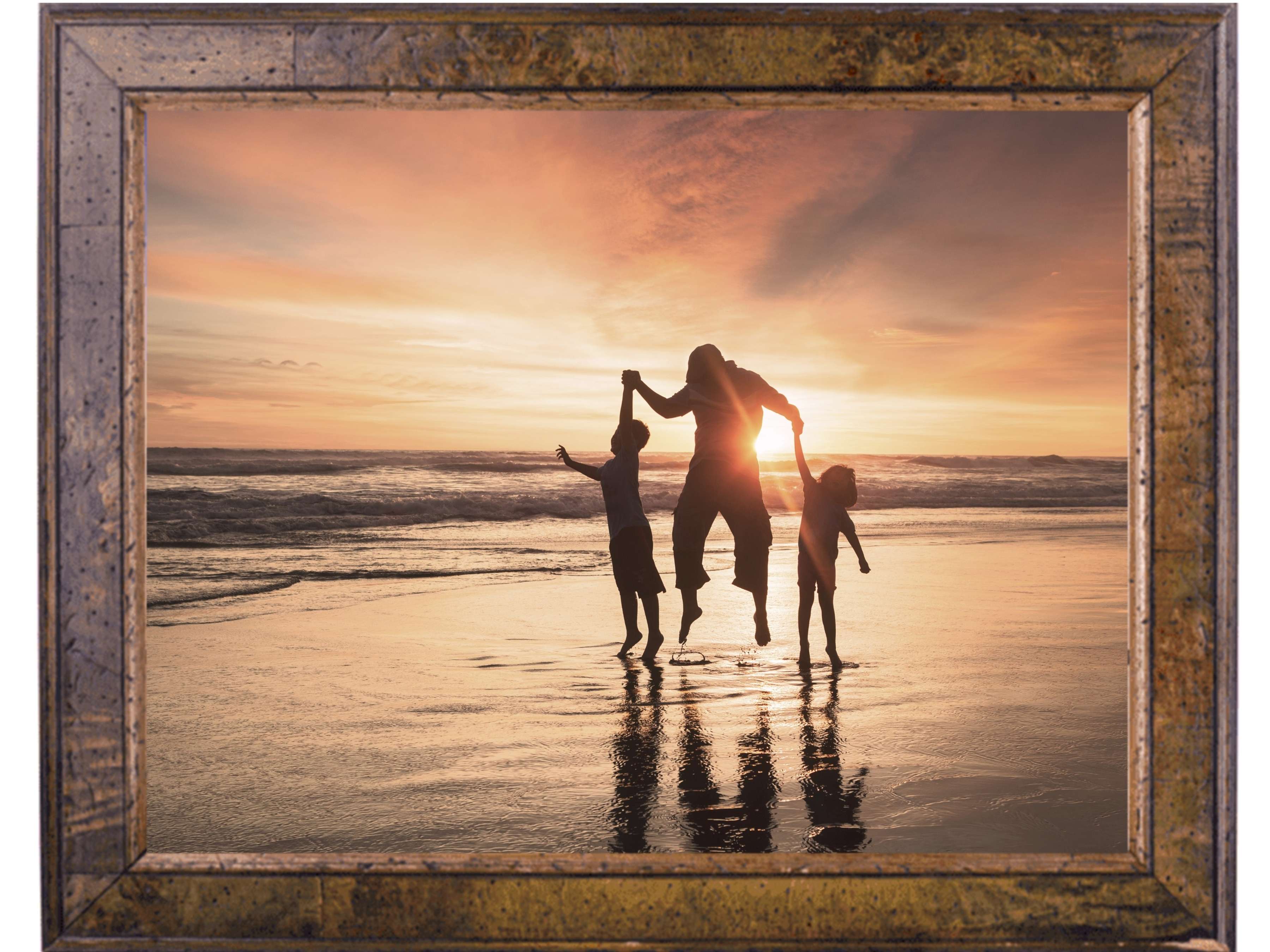
Kaliteli konseptlere sahip çerçevelerden ilham alın
Bir el sanatı mağazasında sizi çok etkileyen bir çerçevenin önünde durup, o çerçeveyi duvarınızda hayal ettiğiniz oldu mu? Bazen özel tasarımlı bir çerçeve aklınıza mükemmel bir fikir gelmesini sağlayabilir ve Canva'da bu tür çerçevelerden çok sayıda bulunur. Polaroid fotoğraf çerçevemizle fotoğrafınıza siyah tarzı katın veya eski görünümlü bir gazete kupürü oluşturarak duygusal bir anı yakalayın.
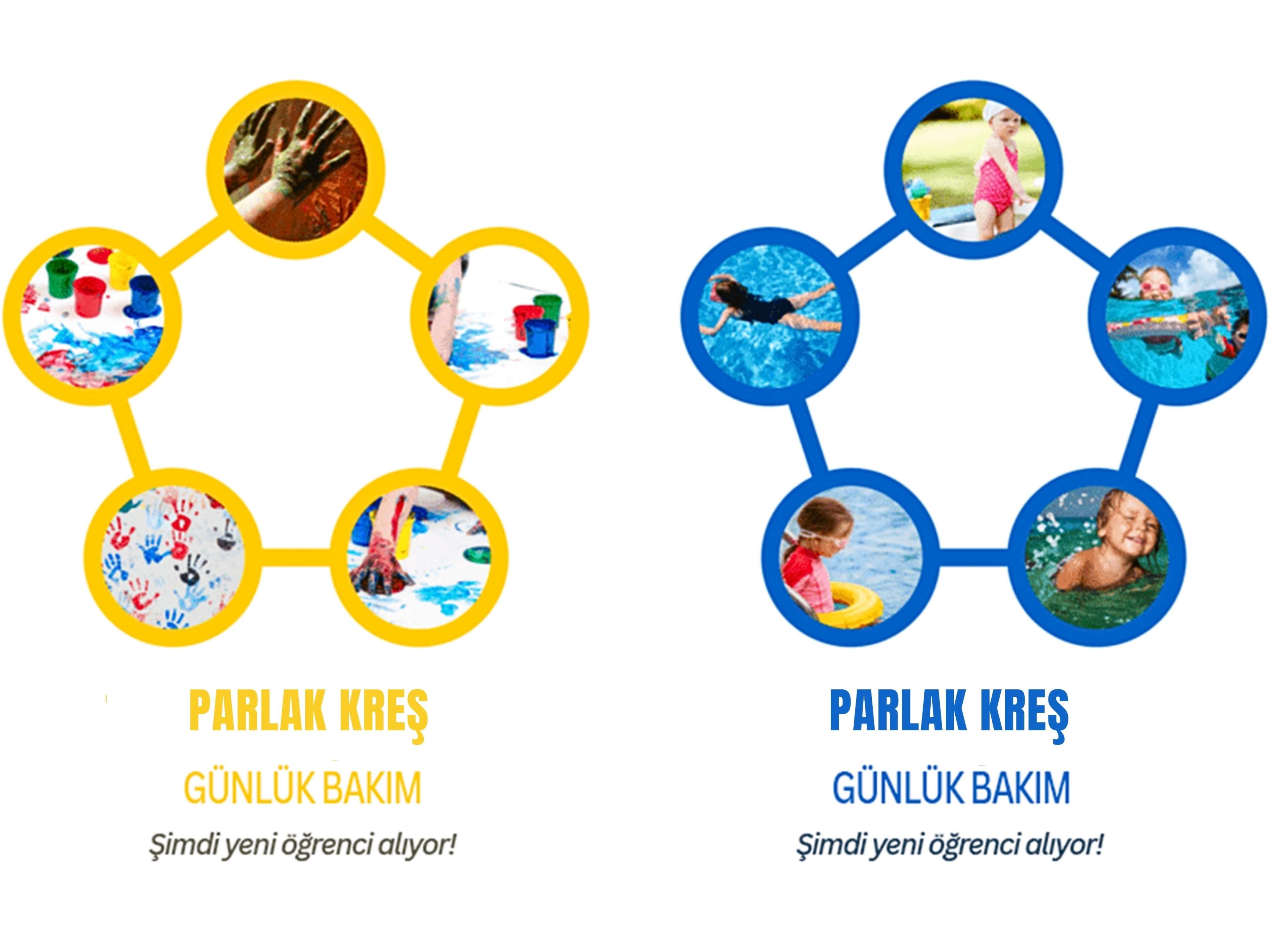
Çerçeveleri yerleştirerek kullanıma hazır düzenler oluşturun
Çerçeveler yalnızca bir son dokunuş olarak değil tasarımın temeli olarak da kullanılabilir. Fotoğraflarınız henüz tamamlanmadan düzenleri planlamak için çerçeveleri kullanmayı deneyin. Bir döneme ait dergileri bir araya getiriyor ve tasarımın mükemmel görünmesini mi istiyorsunuz? Çerçevelerinizi yerleştirin ve fotoğraflarınızı daha sonra ekleyin! Ayrıca menüler, el ilanları ve daha fazlası için düzenler oluşturabilir ve fotoğraflarınızı sadece birkaç tıklamayla yerleştirebilirsiniz. Ayrıca, Canva'nın ücretsiz iOS ve Android uygulamaları sayesinde hareket halindeyken de kolayca tasarım yapabilirsiniz.
Fotoğrafa çerçeve nasıl eklenir?
Canva'yı açın
Canva'ya giriş yapın ve fotoğrafınızın kullanılacağı boyutta yeni bir tasarım başlatın.Bir çerçeve seçin
Sol menüden Bileşenler bölümüne girin, Çerçeveler seçeneğini açın ve klasik, polaroid, daire veya dekoratif çerçevelerden birini tasarımınıza ekleyin.Fotoğrafınızı yerleştirin
Fotoğrafınızı yükleyin ve çerçevenin üzerine sürükleyip bırakın. Fotoğraf çerçevenin şeklini otomatik alır; çift tıklayarak konumu ve yakınlaştırmayı ayarlayın.Çerçeveyi özelleştirin
Kenarlık rengi, kalınlığı, gölge ve arka plan ekleyin, isterseniz yazı veya sticker ile tasarımı tamamlayın.İndirin veya paylaşın
Çerçeveli fotoğrafınızı JPG, PNG veya PDF olarak indirin ya da sosyal medyada paylaşın.
Sıkça Sorulan Sorular
Canva'da fotoğrafınızı yükleyin, sol menüden Bileşenler bölümüne girin ve Çerçeveler seçeneğini açın. Beğendiğiniz çerçeveyi tasarıma ekleyip fotoğrafınızı çerçevenin içine sürükleyin; fotoğraf otomatik olarak çerçeve şekline oturur. Çift tıklayarak konumu ayarlayın ve sonucu indirin.