Ücretsiz PDF sayfa silme aracı
veya buraya sürükle
Canva’da yüklenebilir biçimler ve gereksinimler hakkında bilgi edinin. Gizlilik Politikamızda içeriklerinizi nasıl kullandığımızı inceleyin.
Ücretsiz online PDF sayfa silme aracımızla PDF’lerinizdeki sayfaları kolayca silin. Güncelliğini yitirmiş, gereksiz veya boş PDF sayfalarını kaldırarak dosyalarınızı doğru, güvenli ve güncel tutun.
Belge düzenleme araçlarımızı deneyin
PDF dosyalarını düzenleyin, dönüştürün, çevirin ve çok daha fazlasını yapın. İhtiyacınız olan tüm PDF düzenleme araçları burada.
PDF sayfa silme nasıl yapılır?
1
PDF dosyanızı yükleyin
"Dosyaları yükle" düğmesini seçin veya dosyanızı bölüme kolayca sürükleyip bırakın.
2
Dosyanızı düzenleyin
Yeni başlayanlar için uygun düzenleyicimizi kullanarak PDF dosyanızdan sayfaları silin.
3
Dosyanızı indirin
Son olarak, dosyanızı yeni bir PDF belgesi olarak indirin.
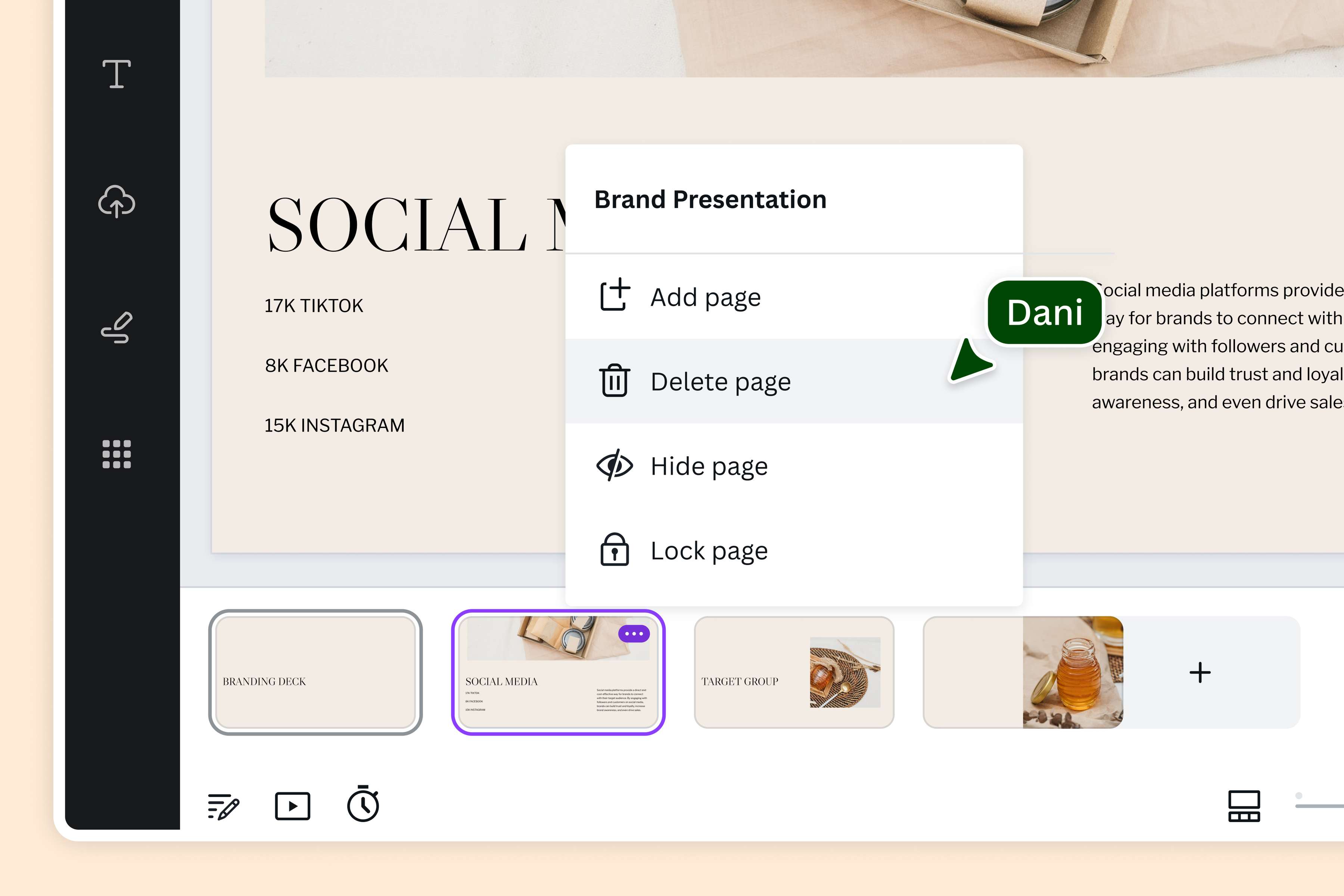
PDF sayfa silme işlemi için güvenli ve kolay bir araç
Canva’nın ücretsiz PDF sayfa silme aracı sayesinde karmaşık yazılımlara gerek kalmadan PDF’den sayfa silme işlemini kolayca tamamlayabilirsiniz. Dosyanızı yükleyin, silmek istediğiniz sayfayı seçin ve güncellenmiş PDF’nizi indirin. Boş, eski, tekrar eden, hatalı veya paylaşmak istemediğiniz sayfaları kaldırarak belgenizi daha temiz ve düzenli hale getirebilirsiniz. PDF sayfa silme özellikle şu durumlarda işinizi kolaylaştırır:
- Başvuru dosyasındaki gereksiz veya eski sayfaları kaldırmak
- CV, portfolyo, teklif veya sunum dosyasını sadeleştirmek
- Okul ödevi, proje veya raporlardan hatalı sayfaları çıkarmak
- Sözleşme taslağı, form veya belge eklerinden ilgisiz sayfaları silmek
- Taranmış belgelerdeki boş veya tekrar eden sayfaları temizlemek
PDF sayfa çıkarma işlemiyle yalnızca ihtiyacınız olan sayfaları bırakabilir, dosyanızı daha kısa ve paylaşmaya hazır hale getirebilirsiniz.
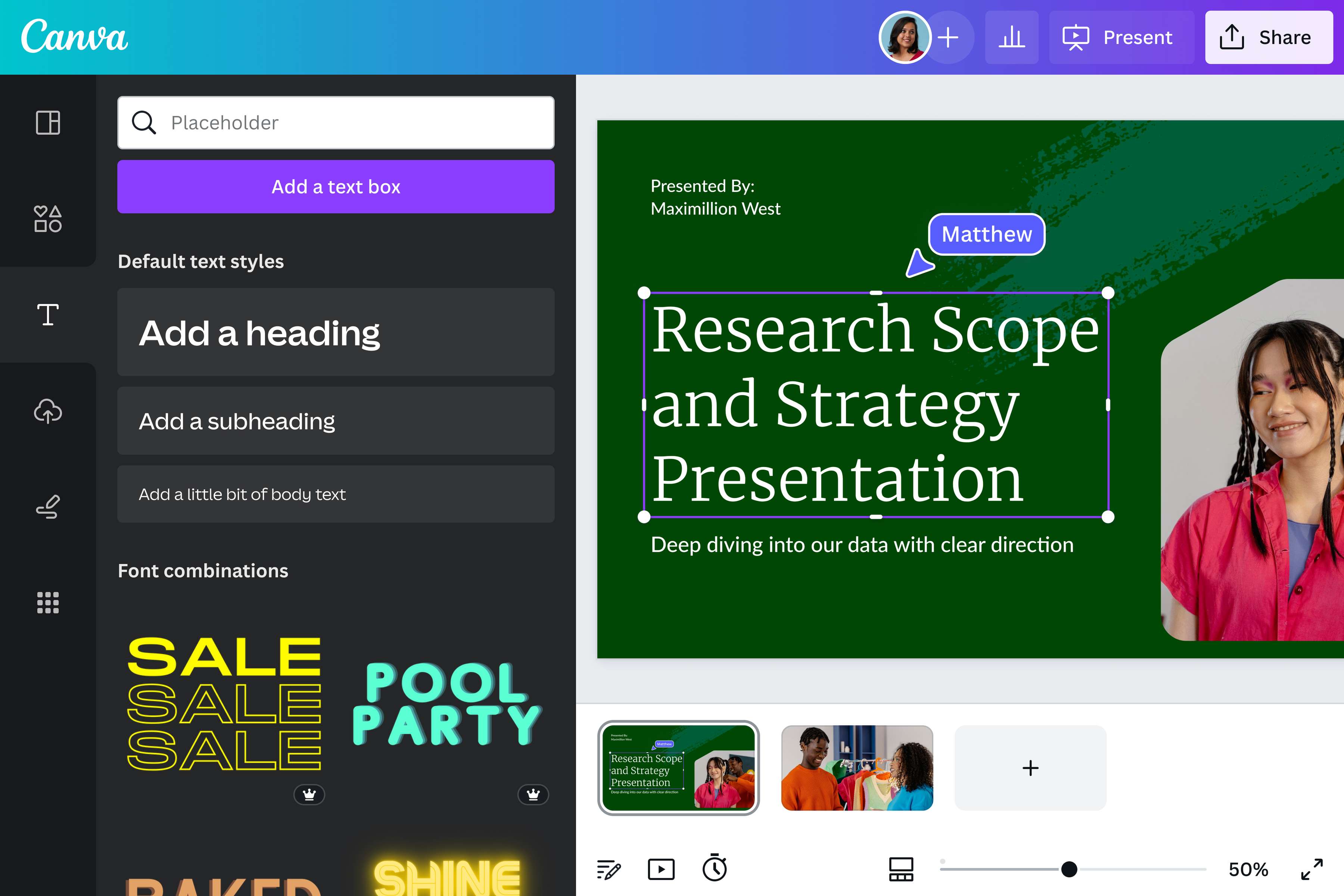
PDF'nizi görsel olarak daha ilgi çekici hale getirin
PDF'den sayfa silme işleminin ötesine geçerek PDF'nizi Canva'da düzenleyebilirsiniz. Yerleşik PDF düzenleyici, dosyayı düzenlenebilir bileşenlere ayırır; böylece her sayfayı okuyucularınıza göre özelleştirebilirsiniz. PDF sayfa silme aracıyla şunları yapabilirsiniz:
- Hatalı veya eski sayfaları silin.
- Kalan sayfaların sırasını düzenleyin.
- PDF'ye sayfa numaraları ekleyin; açıklamalar, başlıklar veya notlar yazın.
- Görsel, ikon veya grafik bileşenlerle dosyayı zenginleştirin.
PDF sayfa çıkarma ve düzenleme işlemlerini birlikte kullanarak belgenizi daha profesyonel hale getirebilirsiniz. Ayrıca, düşüncelerinizi kağıda dökmenize yardımcı olacak Sihirli Yazı gibi yapay zeka araçlarını da kullanabilirsiniz. PDF’den sayfa silme işlemi, özellikle uzun PDF dosyalarını sadeleştirmek ve yalnızca gerekli bilgileri paylaşmak istediğinizde kullanışlıdır.
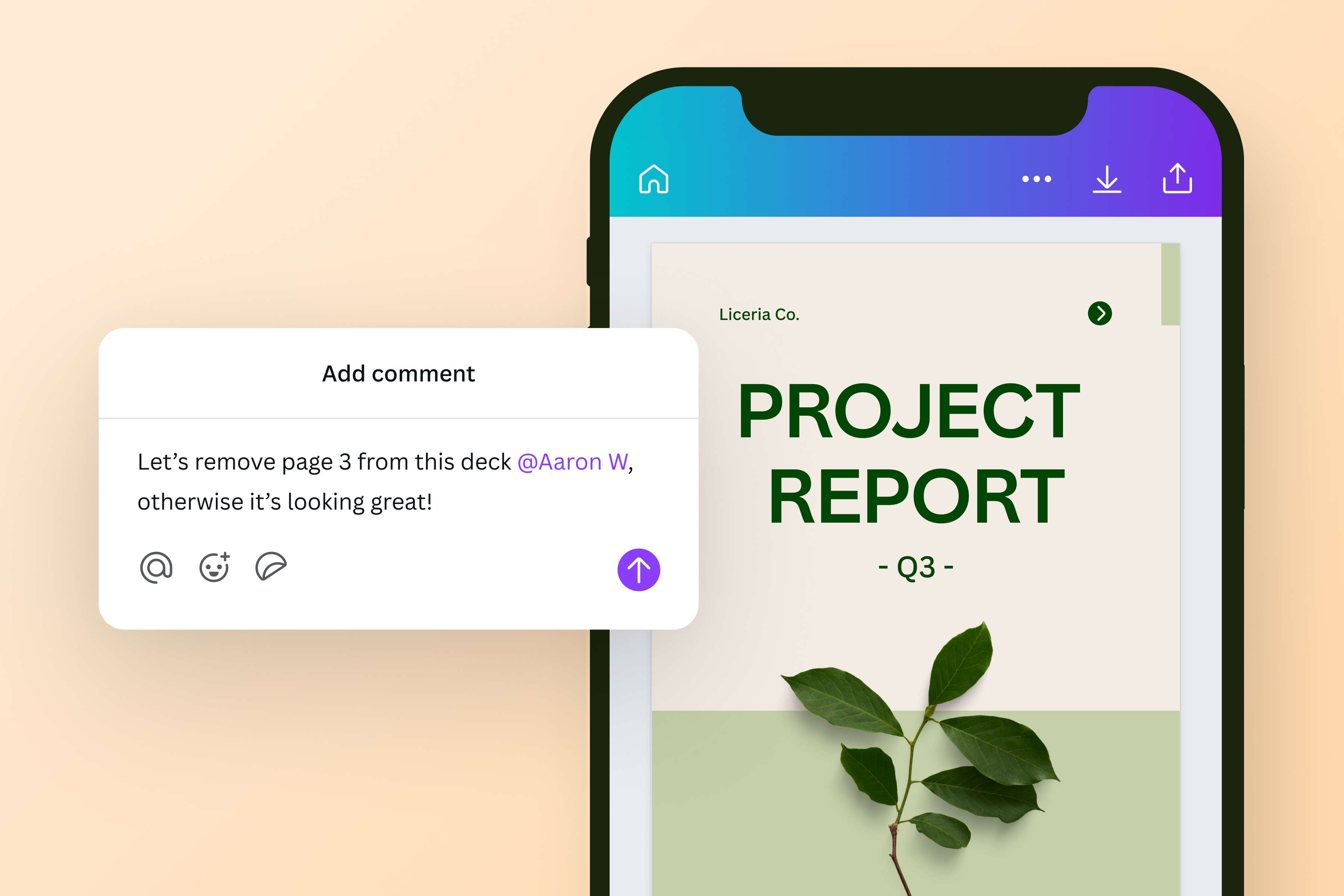
PDF dosyalarınız üzerinde iş birliği yapın
Ekibinizi PDF sayfalarını incelemeye, yorum yapmaya ve gerekiyorsa düzenlemeye davet edebilirsiniz. PDF sayfa silme ve PDF sayfa çıkarma işlemleri, ekip içinde hazırlanan raporlar, müşteri sunumları, eğitim materyalleri, kampanya dokümanları veya şirket içi belgeler için daha kontrollü bir çalışma alanı sunar.
- Silinmesi gereken sayfalar hakkında yorum bırakın.
- Belgenin güncel versiyonu üzerinde birlikte çalışın.
- Gereksiz veya tekrar eden sayfaları belirleyin.
- PDF sayfa kaldırma işleminden sonra dosyanın son halini kontrol edin.
- Güncellenmiş PDF’yi tek yerden indirin veya paylaşın.
PDF’den sayfa silme işlemini ekip içinde tamamlamak, özellikle çok katmanlı onay süreçlerinde zaman kazandırır. Herkes aynı dosya üzerinde çalışabildiği için belgeyi farklı versiyonlar arasında kaybetmeden düzenleyebilir, PDF sayfa silme işlemini daha kontrollü şekilde tamamlayabilirsiniz.
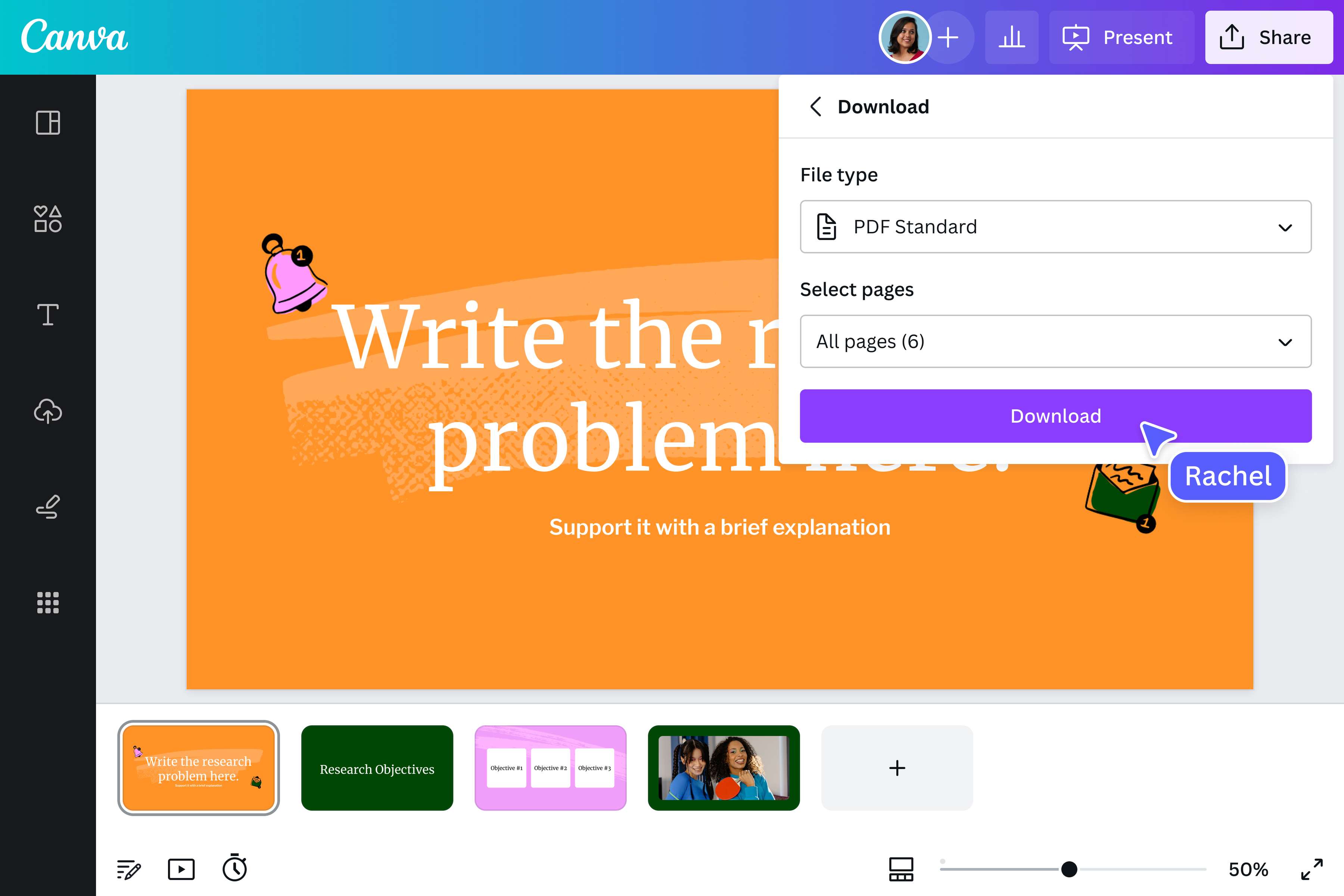
Kolayca indirin ve paylaşın
Güncellenmiş PDF’nizi indirmek ve paylaşmak çok kolaydır. Gereksiz sayfaları kaldırdıktan sonra PDF’yi yazdırmaya veya dijital paylaşıma hazır yeni bir dosya olarak kaydedebilirsiniz. PDF sayfa çıkarma işlemi tamamlandıktan sonra dosyanızı okul ödevleri, başvuru belgeleri, raporlar, müşteri sunumları, teklif dosyaları veya kişisel arşivler için kullanabilirsiniz.
PDF sayfa silme ücretsiz bir online çözüm sunduğu için dosyanızı düzenlemek adına ek yazılım indirmeniz gerekmez. PDF’den sayfa silme işlemini tamamladıktan sonra yeni PDF’nizi e-posta ile gönderebilir, sosyal medya kanallarında paylaşabilir, ekip arkadaşlarınıza iletebilir veya cihazınıza indirebilirsiniz.
PDF'den sayfa silme nasıl yapılır?
Canva'yı açın
Online PDF sayfa silme aracımıza erişmek için web tarayıcınızda veya uygulamanızda Canva'yı açın.PDF dosyanızı yükleyin
PDF dosyanızı yükleyin veya sürükleyip sayfaya bırakın. Canva, PDF'nizi otomatik olarak düzenlenebilir bileşenlere dönüştürür.PDF'nizden sayfaları silin
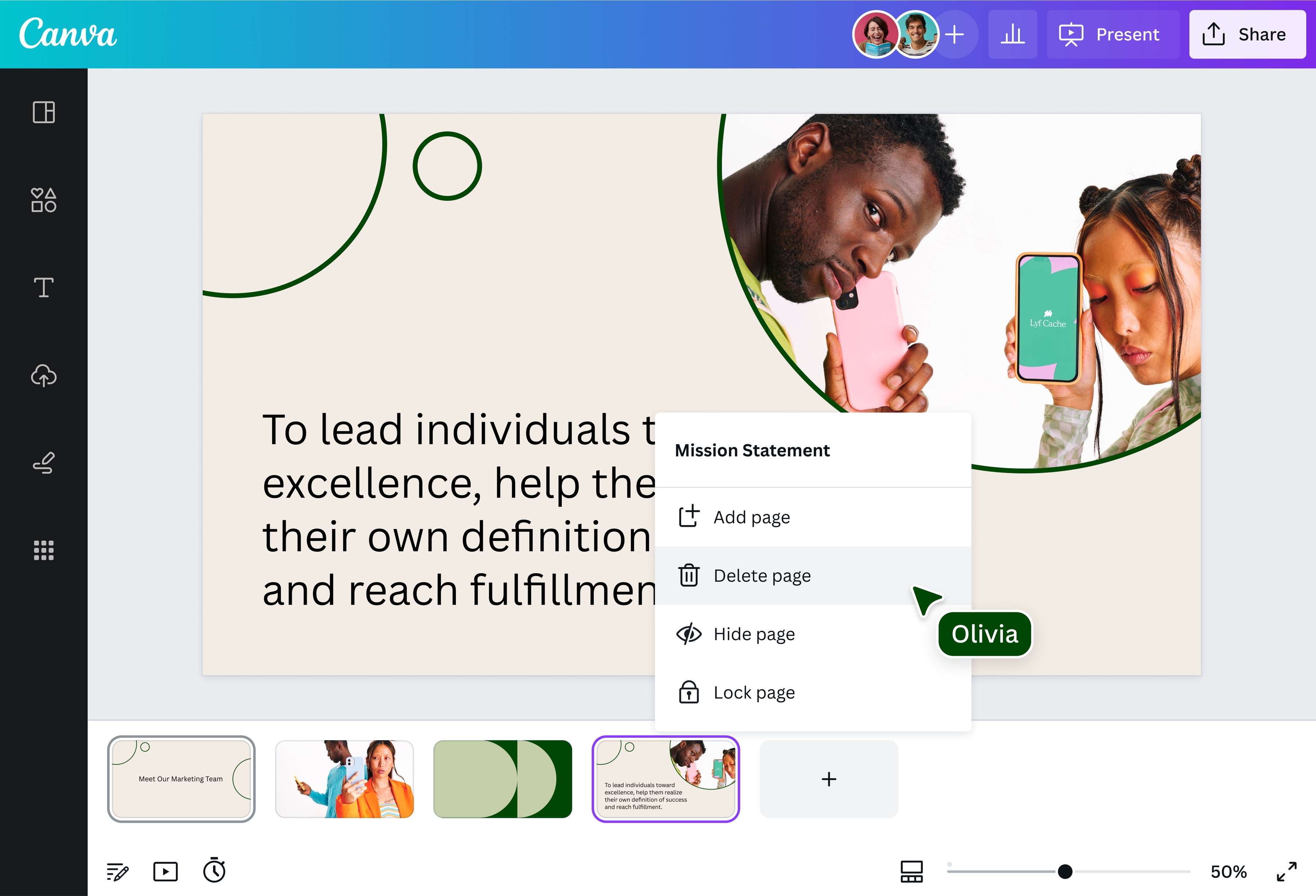
PDF'den kaldıracağınız sayfayı veya sayfaları belirleyin. Silmek için sayfanın köşesindeki çöp kutusu simgesine tıklayın. Ekip arkadaşlarınızı da dosya üzerinde çalışmaya davet edin.PDF'nizi düzenleyin
PDF'nizi okuyucular için özelleştirin. Metni düzenleyebilir, görseller ve tablolar ekleyebilir, ücretsiz medya kütüphanemizden görsel bileşenler ekleyebilir ve sayfaların sırasını değiştirebilirsiniz.İndirin ve paylaşın
Yeni PDF dosyanızı indirin ve paylaşın. Belgeyi en iyi baskı kalitesi için PDF Baskı olarak kaydedin veya PDF'nizi e-posta veya sosyal medya uygulamaları aracılığıyla ekip arkadaşlarınıza gönderin.
Sıkça Sorulan Sorular
- PDF, "Taşınabilir Belge Formatı" anlamına gelmektedir. Yazılım, işletim sistemi veya donanımdan bağımsız olarak belgeleri sunmak için ideal bir dosya formatıdır. PDF, kolayca değiştirilemeyen dosyalar oluşturmak için kullanılır; ancak, PDF sayfa silme aracımız ile online olarak kolayca PDF'den sayfa silmek mümkündür.