- Video Arka Plan Kaldırma
Online Video Arka Plan Kaldırma Aracı
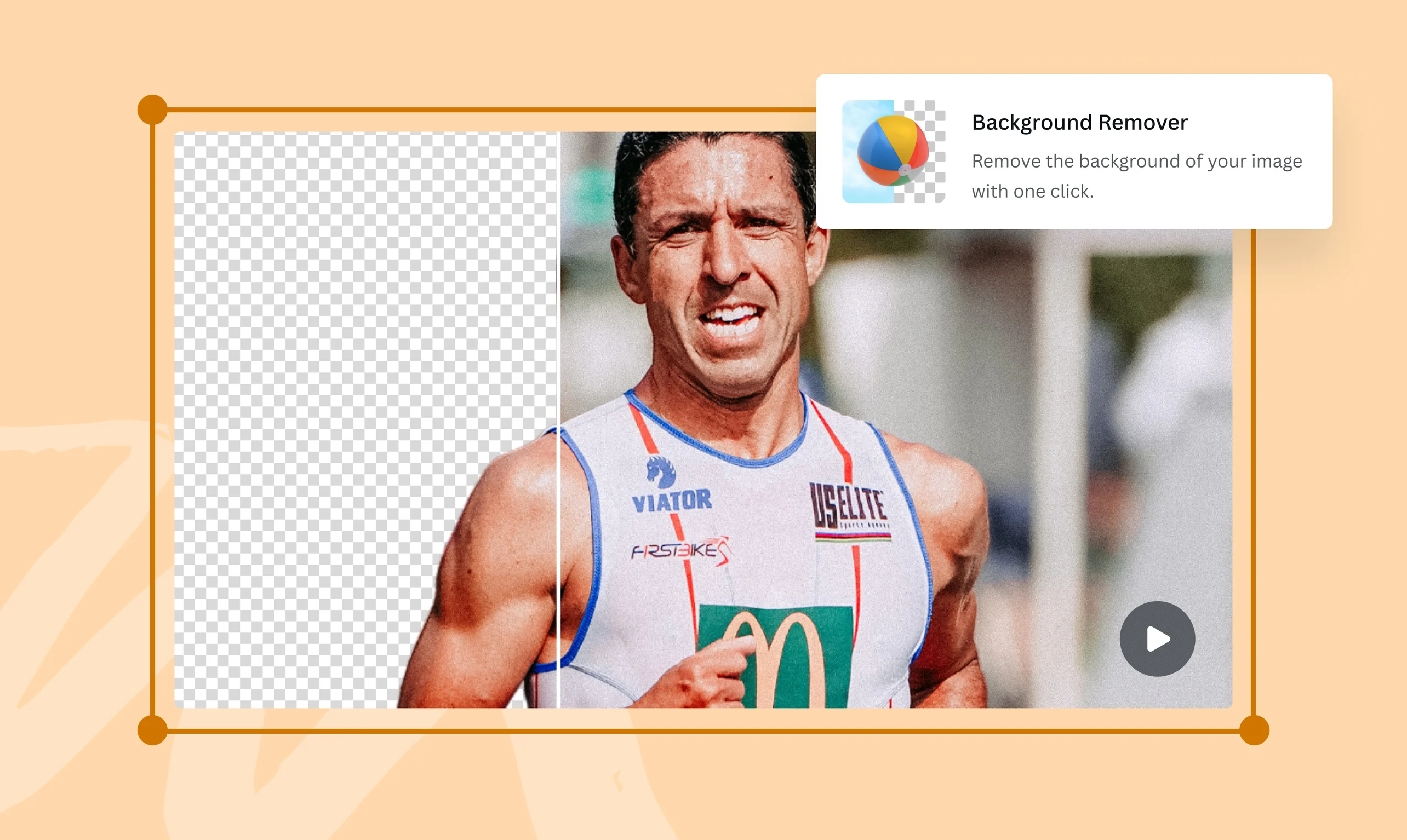
Canva Pro'daki Video Arka Plan Kaldırma Aracı ile videonuzun arka planını anında silin ve yeni bir sahne oluşturun.
veya buraya bırak
Canva'nın yükleme biçimleri ve gereklilikleri hakkında bilgi edinin. İçeriklerinizi ne şekilde kullandığımızı Gizlilik Politikamızda inceleyebilirsiniz.
Video arka planı nasıl kaldırılır?
Videonuzu yükleyin
"Dosya yükle" düğmesini seçin veya videonuzu tasarıma kolayca sürükleyip bırakın.
Videonuzu düzenleyin
Video arka planını tek tıklamayla kaldırmak için Araçlar seçeneği altında "Arka Plan Kaldırma Aracı"nı seçin.
Tasarımınızı indirin
Videonuzda son değişiklikleri yapın ve ardından yüksek kaliteli bir MP4 dosyası olarak indirin.
Sahne ışığını öznenize tutun

Hedef kitlenizin ilgisini çekecek, kaydırmayı durduran videolar(Yeni sekmede veya pencerede açılır) üretin. İster bir ürünü tanıtıyor, ister bir eğitim hazırlıyor olun; Canva Pro'da yer alan Video Arka Plan Kaldırma Aracı ile konunuzu temiz ve çekici bir arka planla sunun. Videolarınızın arka planını sadece bir tıklama ile kolayca kaldırın. Üstelik tasarım deneyimi veya yeşil perde gerekmez!
Manüel çalışmayı atlayın

Canva Pro'daki Video Arka Plan Kaldırma Aracı, videolarınızı analiz eder ve arka planı otomatik olarak kaldırır. Böylece, kendiniz manüel olarak kaldırma zahmetine katlanmak zorunda kalmazsınız veya daha da kötüsü, farklı bir konumda yeniden çekim yapmak zorunda kalmazsınız. Bunun yerine, videonuzu Canva'nın video kütüphanesindeki binlerce video şablonundan birine ekleyerek veya medya kütüphanemizden profesyonel görünümlü bir görsel seçerek yeni bir sahne oluşturun.
Video düzenleme sürecinizi kolaylaştırın

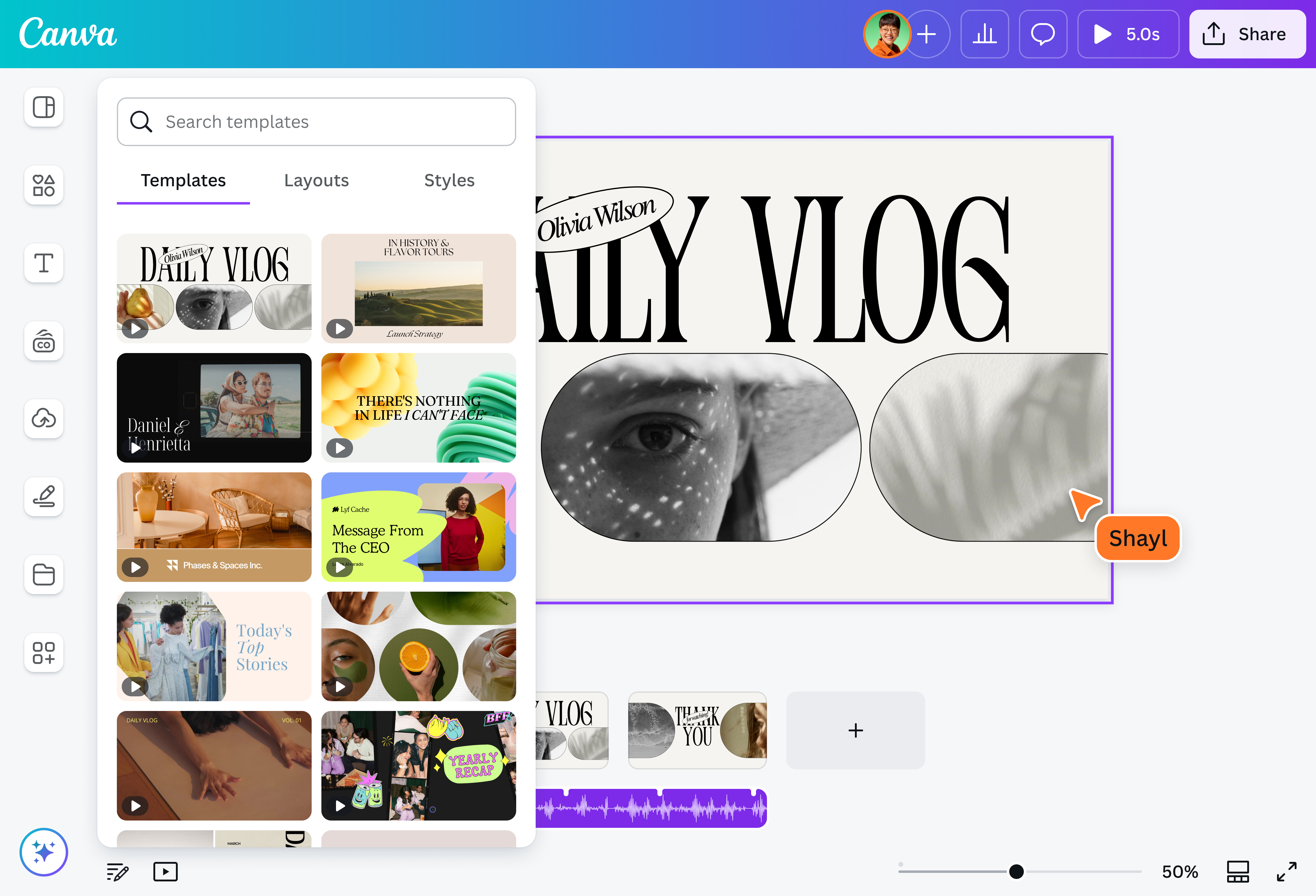
Canva'nın online video düzenleyicisi(Yeni sekmede veya pencerede açılır) ile videolarınızı mükemmel hale getirin. Alt yazılar ekleyin, filtreler(Yeni sekmede veya pencerede açılır) uygulayın veya görsel içeriğini iyileştirmek için videonuzun hızı(Yeni sekmede veya pencerede açılır)nı ayarlayın. Kimsenin kaçırmak istemeyeceği sahneler için özelleştirilmiş müzikler oluşturmak için Yapay Zeka Müzik Yapma Aracı(Yeni sekmede veya pencerede açılır)'nı deneyin. Zamanınız mı kısıtlı? Videonuzu otomatik olarak düzenlemek için Video İçin Sihirli Tasarım™(Yeni sekmede veya pencerede açılır)'ı kullanın. Çalışmanızı tamamladığınızda, Sihirli Değişim™ (Pro)(Yeni sekmede veya pencerede açılır) ile videonuzun herhangi bir platforma yüklenmeye hazır olduğundan emin olun.
Videodan arka plan nasıl kaldırılır?

Sıkça Sorulan Sorular
- Yeşil perde ile çekim yapmak, düzenleme işlemi sırasında renk anahtarı yoluyla video arka planını kaldırmayı kolaylaştırır. Ekranda öne çıkan özneyi ayırmak ve arka planı manüel olarak silmek için kullanılabilecek video düzenleme araçları da vardır. Bununla birlikte, Video Arka Plan Kaldırma (Pro) gibi yapay zeka destekli araçlar, kullanıcıların öğrenme aşamasını atlamasına ve video arka planlarını tek bir tıklama ile kaldırmasına olanak tanır.
- Video düzenleyicimiz ile videolarınızın arka planını kolayca kaldırabilir ve değiştirebilirsiniz. Arka planı kaldırmak için, videonuza tıklamanız ve araç çubuğunda Arka Plan Kaldırma Aracı'nı seçmeniz yeterlidir. Arka plan tek bir tıklama ile kaldırıldıktan sonra, Yüklemeler'e gidin ve daha önce yüklediğiniz dosyalardan seçim yapın veya yeni bir görsel yükleyin. Dilerseniz, yüksek kaliteli stok görseller için özenle derlenmiş medya kütüphanemizi keşfedin. Ardından, tasarım şablonunuza ekleyin ve katmanları değiştirmek için Konum'a tıklayın.
Online video düzenleyicimizdeki gibi bir yapay zeka destekli video arka plan kaldırma aracı, bir videodaki ana özneyi otomatik olarak algılamak ve arka plandan ayırmak için makine öğrenimi algoritmalarını kullanır. Videodaki özneye tıkladığınızda, bu otomatik süreç öznenin üzerinde bir maske oluşturur ve bu maske daha sonra videodaki tüm karelerde yeniden oluşturulur.
Ön plandaki özne maskelendiğinde, arka plan şeffaf hale gelir. Video arka planı değiştirmek, eskisinin üzerine yeni bir görsel katmanlayarak mümkün hale gelir.